






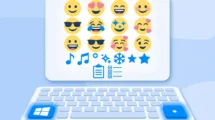











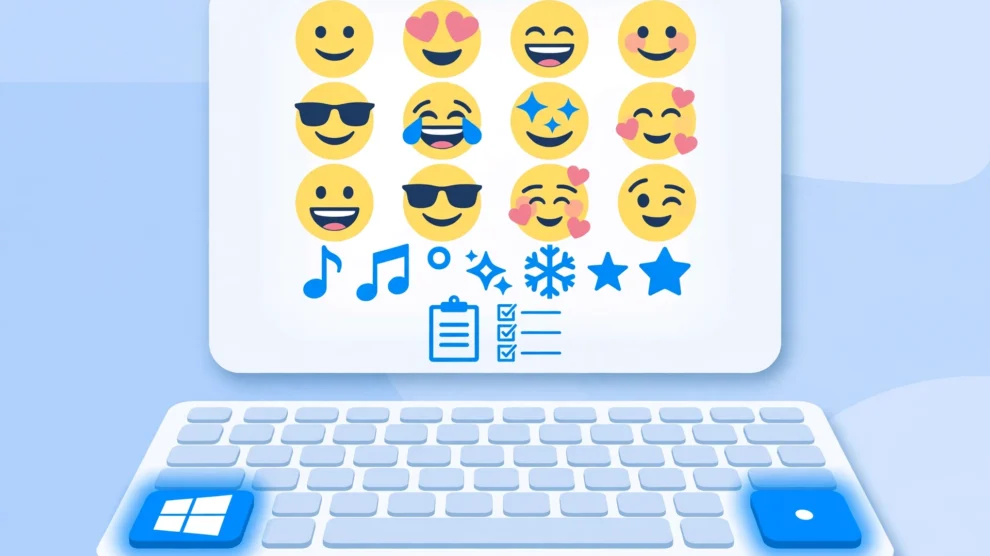

키보드 단축키는 많은데, Win + .(마침표)만큼 자주 쓸 만한 단축키는 많지 않다. 누르면 이모지 패널이 열린다. 이름만 보면 이모지 도구 같지만, 기호와 클립보드 기록까지 들어 있다.
이모지와 GIF, 카오모지까지
패널은 스마트폰 키보드의 이모지 메뉴와 비슷하다. 종류별로 정리돼 있고, 자주 쓰는 이모지를 기억한다. GIPHY의 움직이는 GIF도 고를 수 있다. 아스키 이모티콘과 카오모지(´▽` 같은 일본식 문자 그림)도 들어 있다. 조합을 직접 외울 필요가 없다.
특수 기호, 검색해서 바로 넣기
이 패널의 진짜 쓰임새는 기호다. 대시(—), 통화 기호(€, £), 수학 기호, 지수, 분수, 도(°), 저작권(©), 음표(♪) 같은 기호를 키보드에서 바로 찾을 수 있다. 예전에는 웹에서 검색해 복사하거나 Alt 숫자 코드를 외워야 했다. 패널에서 종류별로 찾아 넣으면 된다. 자주 쓰는 기호는 위에 떠서 다음부터는 바로 고를 수 있다.
클립보드 기록도 이 패널 안에
패널 위쪽 탭을 보면 클립보드 기록이 있다. 복사한 텍스트와 링크, 이미지를 최근 순서대로 보여준다. 클릭하면 바로 붙여넣어진다. 자주 쓰는 항목은 고정할 수 있고, 필요 없는 항목은 지울 수 있다. 일반 텍스트로 붙여넣는 옵션도 있다.
클립보드 기록을 바로 열려면 Win + V를 누르면 된다. 설정에서 동기화를 켜면 다른 윈도우 11 PC에서도 같은 기록을 쓸 수 있다. 전부 동기화하거나, 필요한 항목만 골라 동기화할 수도 있다.
처음 쓸 때는 설정에서 클립보드 기록을 켜야 한다. 설정 > 시스템 > 클립보드에서 켤 수 있다. Win + V를 처음 눌렀을 때 나오는 안내에서 켜는 방법도 있다.
관련 영상: Emoji on Your PC — Win + . 키로 이모지 패널을 여는 방법을 영상으로 보여준다.
아크몬드의 생각
이모지 패널이라고 넘기기에는 기호와 클립보드 기록이 너무 편하다. 특히 기호를 자주 쓰는 사람이라면, 한 번 써 보고 나면 예전 방식으로 돌아가기 어렵다.
출처: Windows 11’s most underrated keyboard shortcut can change how you work (How-To Geek)


Add Comment