

















윈도우 11을 매일 쓰면서도, 이미 들어 있는 기능을 모르고 지나치는 경우가 많다. 따로 설치할 필요가 없다. 아래 네 가지만 알아두면 된다.
1. 클립보드 기록, 복사한 내용을 25개까지 저장
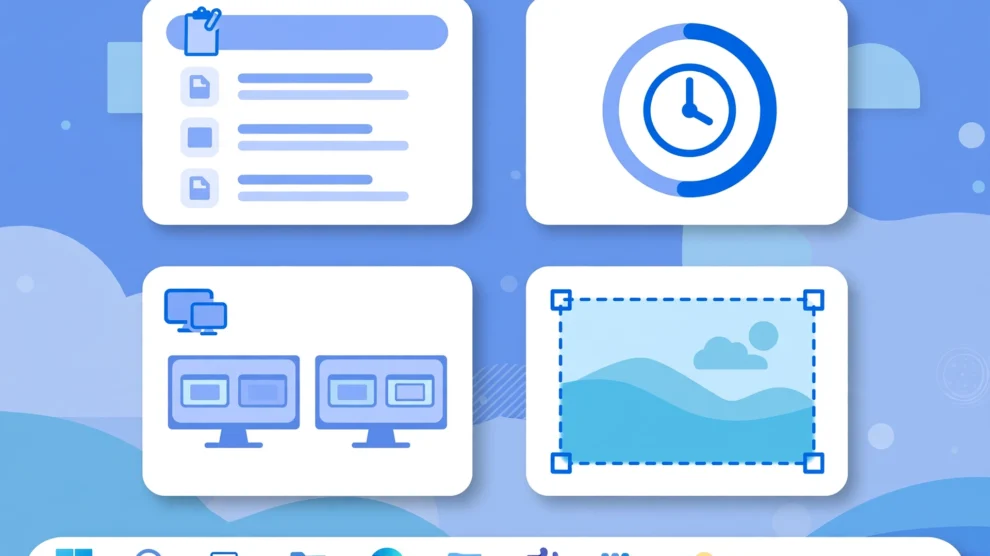
보통 복사는 한 개만 기억한다. 새로 복사하면 앞의 내용은 사라진다. 클립보드 기록을 켜면 달라진다. 최근 복사한 항목 25개를 저장해 두고, 필요할 때 골라서 붙여넣을 수 있다.
처음에는 Win + V를 누르면 된다. 기본은 꺼져 있다. 처음 누르면 켜겠냐고 묻는다. 여기서 켜면 바로 쓸 수 있다. 설정에서 켜려면 설정 > 시스템 > 클립보드로 들어가면 된다.
자주 쓰는 문구는 고정해 두면 좋다. 고정된 항목은 PC를 다시 시작해도 남는다. 여러 윈도우 PC를 쓴다면 클립보드 동기화를 켜서 다른 PC에서도 같은 기록을 쓸 수 있다.
2. 가상 데스크톱, 모니터 한 대를 여러 대처럼
모니터가 한 대라도, 데스크톱을 여러 개로 나눠 쓸 수 있다. 업무용 데스크톱과 개인용 데스크톱을 분리하는 식이다. 창이 뒤섞이지 않아서 전환이 빠르다.
새 데스크톱은 Win + Ctrl + D로 만든다. 이동은 Win + Ctrl + ←나 Win + Ctrl + →로 한다. 닫을 때는 Win + Ctrl + F4를 누른다. Win + Tab을 누르면 아래쪽에서 데스크톱 목록을 골라 이동할 수도 있다.
가상 데스크톱은 PC를 끄면 사라진다. 배치를 유지하고 싶다면 PC를 끄지 않고 최대 절전 모드로 두는 방법이 있다.
3. 시계 앱 집중 세션, 25분 타이머가 이미 있다
25분 일하고 5분 쉬는 집중법(포모도로 기법, 25분 집중 후 짧게 쉬는 시간 관리법)을 따로 앱을 깔지 않고 쓸 수 있다. 윈도우 11 시계 앱 안에 집중 세션 타이머가 들어 있다.
시계 앱을 열고 집중 세션을 선택하면 기본 25분 타이머가 나온다. 시간을 바꿀 수도 있고, 오늘 할 일을 함께 적어 둘 수도 있다. 진행 기록도 남는다.
4. 캡처 도구 텍스트 추출, 이미지 속 글자를 그대로 복사
캡처 도구는 화면을 찍는 도구로만 알려져 있다. 윈도우 11에서는 기능이 많이 늘었다.
Win + Shift + S로 찍은 뒤 캡처 도구를 열면, 위쪽 도구 모음에 텍스트 추출이 있다. 이미지 속 글자를 인식해서(OCR, 광학 문자 인식 — 이미지 속 글자를 읽어 텍스트로 바꾸는 기술) 선택하고 복사할 수 있다. 사진이나 화면 속 문장을 다시 타이핑할 필요가 없어진다. 화면 녹화와 색상 추출(화면의 색상 코드를 바로 알아내는 기능)도 같은 도구 모음에 있다.
관련 영상: 15 Windows Tips You’ll Actually Use — 클립보드 기록, 가상 데스크톱, 집중 세션 등 윈도우 11 실용 팁을 영상으로 정리했다.
아크몬드의 생각
네 가지 모두 거창한 기능은 아니다. 하지만 클립보드 기록 하나만 켜 두어도, 복사하고 다시 복사하는 일이 눈에 띄게 준다. 오늘은 Win + V부터 눌러 보는 게 좋다.
출처: Windows has been hiding these 4 powerful features in plain sight this whole time (How-To Geek)

Add Comment