





















마이크로소프트의 무료 유틸리티 모음 PowerToys에 0.101 업데이트가 나왔습니다. 지난 8월 말에 나온 이번 업데이트는 몇 달 만의 큰 변화입니다. 새로 생긴 창 전환 도구 Window Hopper가 중심입니다.
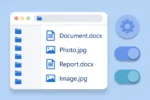
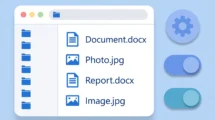
Window Hopper, 같은 앱의 창만 골라서 전환
파일 탐색기 창을 여러 개 띄워 놓고 작업하다 보면, 창을 오갈 때 Alt + Tab을 누르게 됩니다. 그런데 Alt + Tab은 열려 있는 모든 앱을 다 보여줍니다. 브라우저, 메모장, 탐색기가 뒤섞여서 원하는 창을 찾는 데 한참 걸릴 때가 있습니다.
Window Hopper는 이럴 때 쓰는 도구입니다. 지금 쓰고 있는 앱의 창끼리만 전환합니다. 파일 탐색기를 쓰고 있다면 파일 탐색기 창끼리만, 브라우저를 쓰고 있다면 브라우저 창끼리만 오갑니다.
기본 단축키는 Alt + `(백틱, 키보드 왼쪽 위의 ` 키)입니다. 누를 때마다 같은 앱의 다음 창으로 넘어갑니다. 단축키는 PowerToys 설정에서 바꿀 수 있습니다. Window Hopper는 기본적으로 꺼져 있으니, PowerToys 설정에서 Window Hopper를 켜야 쓸 수 있습니다.
Alt + Tab을 대신하는 도구는 아닙니다. 다른 앱으로 넘어갈 때는 여전히 Alt + Tab을 씁니다. 같은 앱 안에서 창을 오갈 때만 Window Hopper를 쓰는 식입니다.
Command Palette, 작은 검색창 모드 추가
키보드로 앱과 파일을 찾아 실행하는 Command Palette에도 변화가 있습니다. 지금까지는 큰 화면으로만 열렸는데, 이제 작은 검색창만 띄우는 소형 모드를 고를 수 있습니다. 화면을 가리는 면적이 확 줄어서, 맥의 스포트라이트처럼 가볍게 쓸 수 있습니다. 아래쪽 화살표나 Tab 키를 누르면 큰 화면으로 펼칠 수 있습니다.
모니터 밝기, 하나로 묶어서 조절
모니터를 두 대 이상 쓰는 분에게 반가운 소식도 있습니다. PowerDisplay에서 여러 모니터의 밝기를 하나의 슬라이더로 묶어서 조절할 수 있게 됐습니다. 물론 모니터마다 따로 조절하는 것도 그대로 됩니다. 지원하는 모니터는 깨우는 기능도 쓸 수 있습니다.
그 밖의 변화
- 마우스 하이라이터: 클릭할 때 물결이 퍼지는 Ripple 효과가 생겼습니다. 크기, 강도, 지속 시간을 조절할 수 있습니다. 화면 공유나 발표를 할 때 마우스 위치를 보여주기 좋습니다.
- 단축키 가이드: 검색창이 생겼습니다. 단축키를 하나하나 훑지 않고 키워드로 찾을 수 있습니다.
- 고급 붙여넣기: 복사한 내용을 AI로 바꿔 붙여넣는 기능에 Phi Silica라는 온디바이스(기기 안에서 처리하는 방식) 옵션이 추가됐습니다. 지원하는 Copilot+ PC에서 쓸 수 있고, 데이터가 PC 밖으로 나가지 않습니다.
업데이트는 PowerToys 앱 안에서 업데이트 확인을 눌러 받거나, GitHub 릴리스 페이지에서 설치 파일을 받아 설치하면 됩니다.
아크몬드의 생각
Window Hopper는 거창한 기능은 아니지만, 창을 여러 개 띄워 놓고 일하는 사람에게는 매일 체감되는 변화입니다. Alt + Tab이 답답하게 느껴졌다면 한 번 켜 두는 게 좋습니다.
출처: PowerToys 0.101 adds one of its most useful Windows tools yet (How-To Geek), PowerToys 0.101 is here (Microsoft Dev Blogs)


Add Comment