

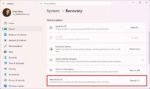





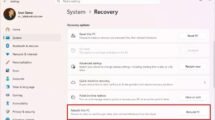








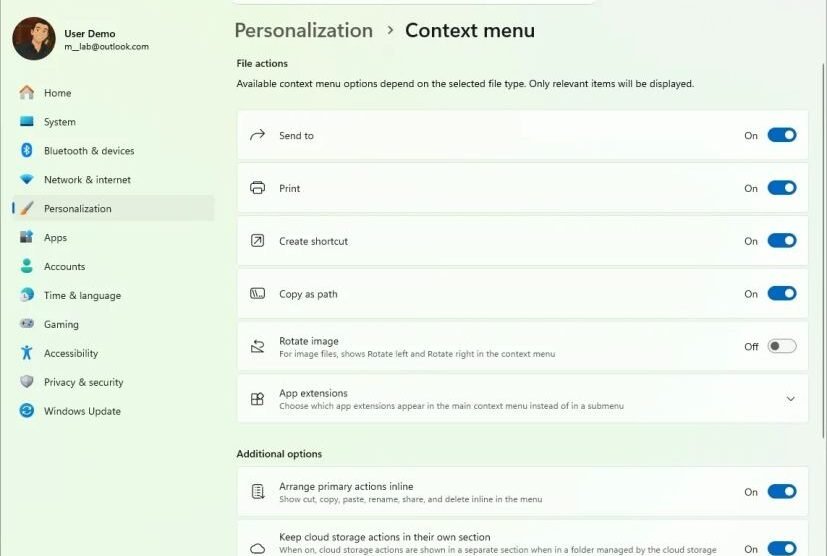

파일 탐색기에서 마우스 오른쪽 버튼을 눌렀을 때 나오는 메뉴가 바뀝니다. 더 빨리 열리고, 안에 뭐가 들어갈지를 직접 고를 수 있게 됐습니다. 10월 28일에 나온 업데이트 KB5127936(윈도우 11 25H2·26H2용)에 포함됐고, 11월 보안 업데이트에도 같은 내용이 들어갑니다. 기능은 단계적으로 배포돼서, 업데이트를 해도 당장 안 보일 수 있습니다.
무엇이 달라지나
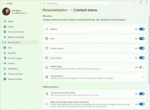
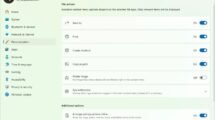
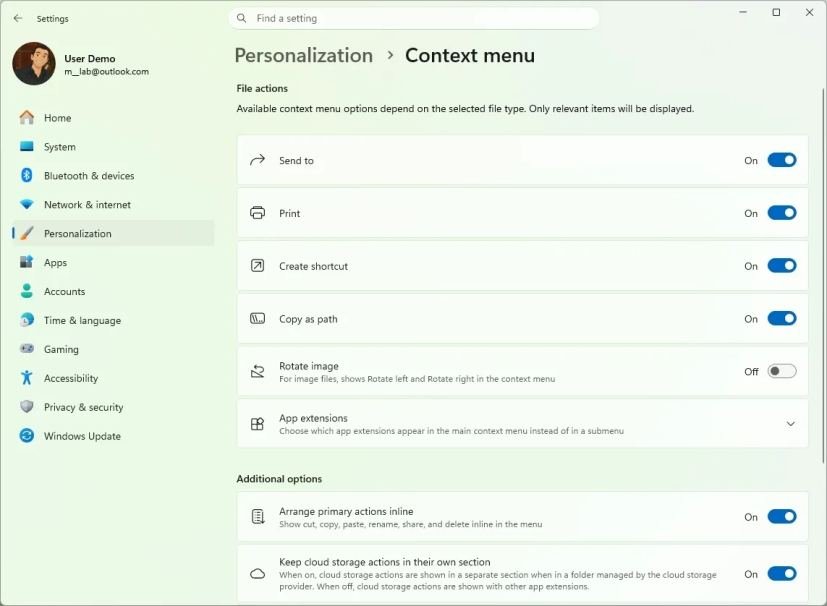
새 메뉴는 여는 속도가 빨라지고 항목이 정리됐습니다. 핵심은 사용자 지정입니다. 메뉴 맨 아래의 “메뉴 사용자 지정”을 누르면 설정 페이지가 열리고, 다음을 고를 수 있습니다.
- 안 쓰는 기본 명령 끄기 (예: 보내기, 바로 가기 만들기)
- 빠진 명령 넣기 (예: 인쇄)
- 앱이 추가한 항목을 본 메뉴에 둘지, 하위 메뉴로 뺄지, 아예 숨길지 선택
- 잘라내기·복사·붙여넣기·이름 바꾸기·삭제·공유를 아이콘 대신 글자 메뉴로 표시
- 속성을 메뉴 맨 아래로 이동
아무것도 고르지 않으면 지금까지의 기본 구성이 그대로 유지됩니다. 숨은 옵션을 전부 보려면 Shift 키를 누른 채로 우클릭하면 됩니다.
받는 법
설정 → Windows 업데이트에서 업데이트를 확인하세요. 대상은 윈도우 11 25H2와 26H2입니다. 24H2에는 이 업데이트가 오지 않습니다.
아크몬드의 생각
우클릭 메뉴는 윈도우 11이 나온 뒤로 계속 느리고 복잡하다는 말을 들어온 부분입니다. 이번에 제일 반가운 건 속도보다 정리 권한입니다. 앱을 깔 때마다 제멋대로 늘어나는 항목을 이제 사용자가 직접 치울 수 있습니다. 메뉴는 매일 여는 곳이니, 작아 보여도 매일 쌓이는 변화입니다.
출처
- October 28, 2026— KB5127936 (OS Builds 26300.9818 and 26200.9818) Preview (Microsoft Support) — https://support.microsoft.com/en-au/servicing/os/windows-11/2026/10/kb5127936-windows-11-25h2-26h2-update
- KB5127936 (build 26300.9818) for Windows 11 drops as part of the November 2026 update (Pureinfotech) — https://pureinfotech.com/kb5127936-windows-11-november-2026-update/


Add Comment