윈도우 11을 사용하다 보면 Microsoft Office 365의 표시 언어가 갑자기 영어로 나오거나, 반대로 특정 사용자만 다른 언어로 사용해야 하는 경우가 생깁니다. 이번 글에서는 윈도우 11에서 Office 365 언어를 변경하는 방법을 초보자도 따라 할 수 있게 단계별로 정리해 보겠습니다.
✅ Office 365 언어 설정의 핵심 포인트
Office 언어 설정은 Windows 사용자 계정별로 저장
같은 PC라도 사용자마다 다른 언어 설정 가능
Windows 표시 언어와 Office 언어는 별개
1️⃣ Office 365에서 언어 변경하는 기본 방법
가장 기본적이고 권장되는 방법입니다.
📌 설정 방법
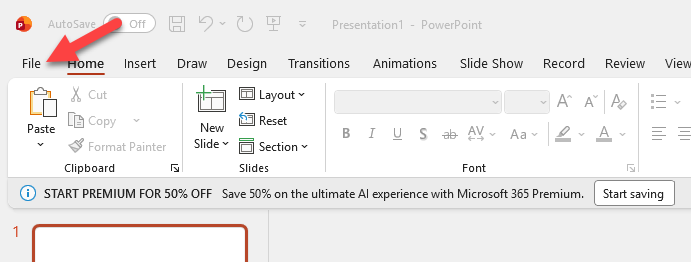
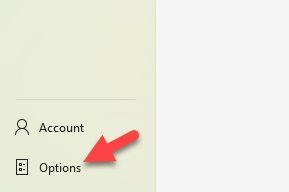
1. Word / Excel / PowerPoint 중 하나 실행 2. 상단 메뉴에서 [파일] → [옵션]
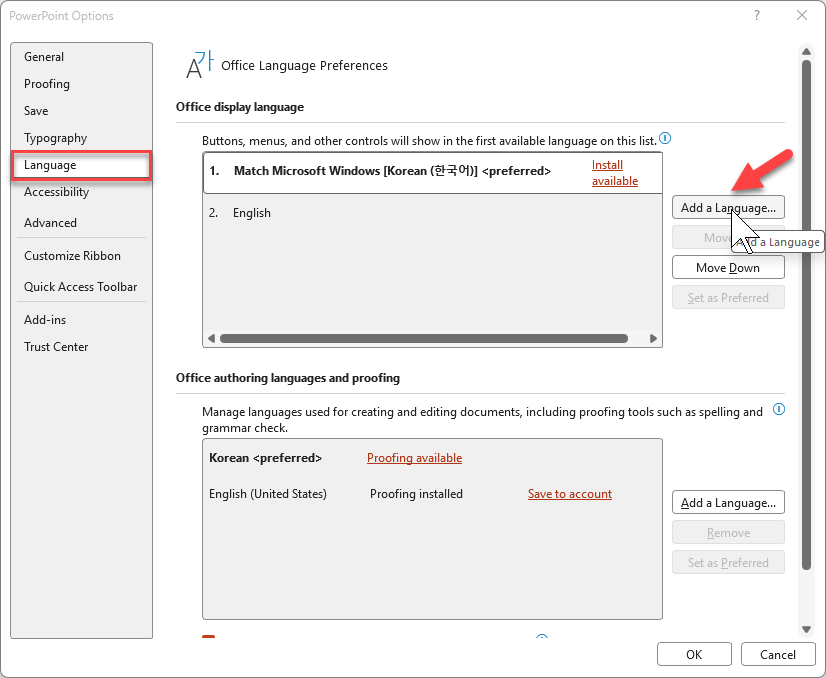
3. 왼쪽 메뉴에서 [언어(Language)] 선택하고, Office 표시 언어를 추가
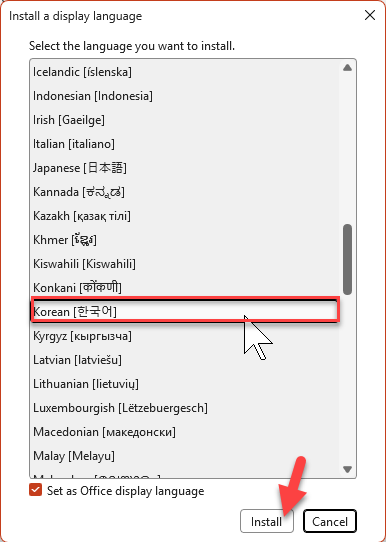
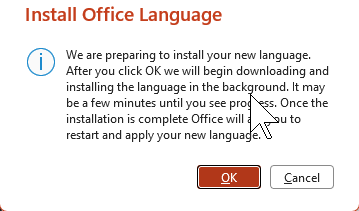
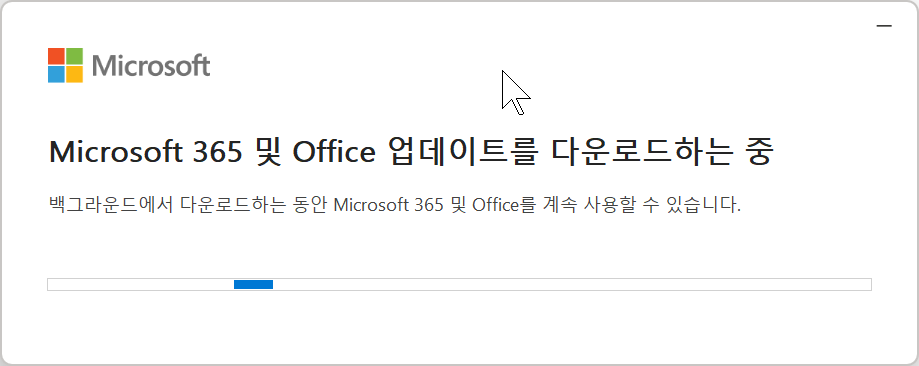
4. 원하는 언어 선택 후 [기본값으로 설정(Set as Office display language)]한 뒤 설치(Install)를 누르고 화면 지시에 따라 진행.
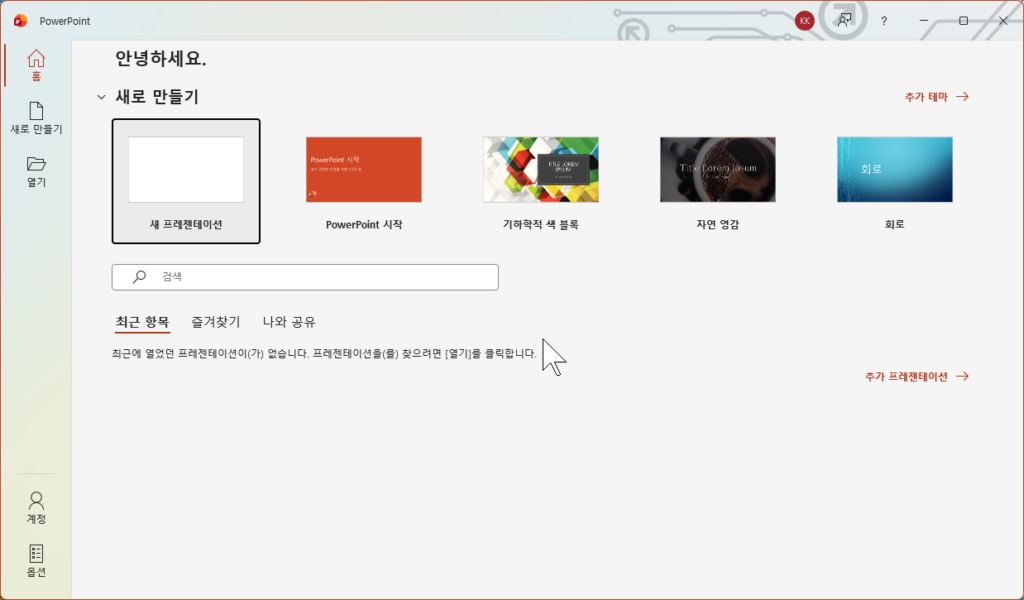
5. Office 프로그램 완전히 종료 후 재실행
6. 짜잔!
💡 이 설정은 현재 로그인한 Windows 사용자에게만 적용됩니다.
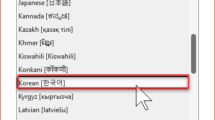
2️⃣ 언어가 목록에 없을 때: Office 언어 팩 설치
변경하려는 언어가 보이지 않는다면 **언어 팩(Language Accessory Pack)**을 설치해야 합니다.













Recent Comments