


















윈도우를 새로 설치하면 파일 탐색기부터 손보게 됩니다. 기본 설정 그대로 쓰면 파일이 안 보이고, 광고성 알림이 뜨고, 파일 이름 뒤가 잘려서 보이기 때문입니다. 1분이면 끝나는 설정 6가지를 정리했습니다.
1. 숨김 파일, 보이게 하기
윈도우는 일부 파일과 폴더를 숨겨 둡니다. 앱 설정이 들어 있는 AppData 폴더 같은 곳이 대표적입니다. 문제를 해결하거나 게임 저장 파일을 찾을 때, 숨김 파일이 안 보이면 답답합니다.
파일 탐색기에서 보기 > 표시 > 숨김 항목을 켜면 됩니다. 숨김 파일은 흐릿하게 표시됩니다. 다만 모르는 파일을 함부로 지우면 안 됩니다. 보기만 하고, 지우는 건 아는 파일만 지우세요.
2. 시스템 보호 파일, 자신 있는 분만 표시
숨김 파일보다 한 단계 더 안쪽에는 윈도우 시스템 파일이 있습니다. 폴더 옵션 > 보기 탭에서 “보호된 운영 체제 파일 숨기기” 체크를 해제하면 보입니다. 경고창이 뜨면 확인을 눌러야 합니다.
이 설정은 윈도우 파일을 건드릴 일이 있는 분에게만 권합니다. 실수로 시스템 파일을 지우면 윈도우가 부팅이 안 될 수 있습니다. 확신이 없으면 건드리지 않는 게 좋습니다.
3. 파일 확장자, 반드시 표시
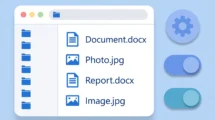
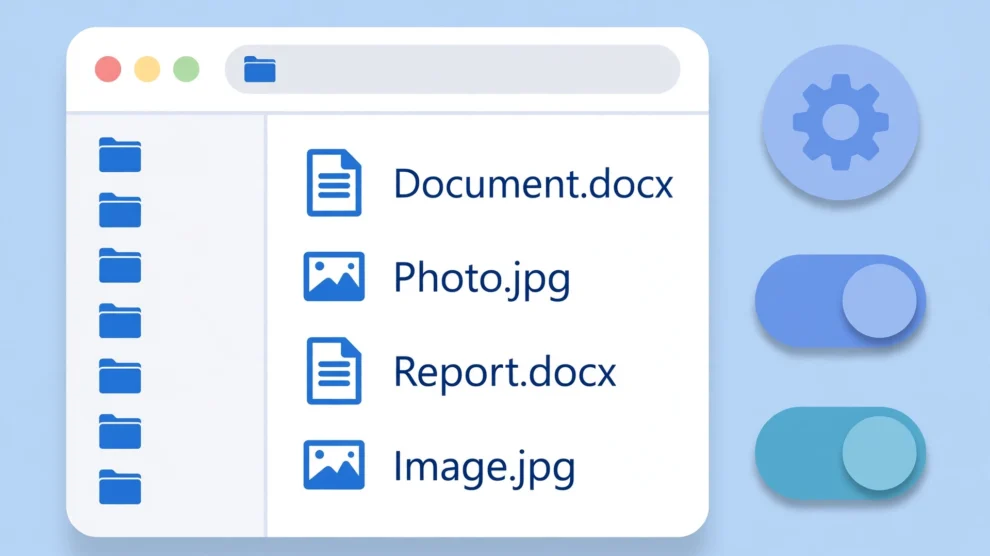
이건 6가지 중 제일 먼저 바꿀 설정입니다. 윈도우는 기본적으로 파일 이름 뒤의 확장자를 숨깁니다. Document.docx가 Document로만 보이는 식입니다.
문제는 보안입니다. Document.txt.exe라는 악성 파일을 받아도, 확장자가 숨겨져 있으면 Document.txt로 보입니다. 텍스트 파일인 줄 알고 열었다가 감염되는 식입니다. 파일 탐색기에서 보기 > 표시 > 파일 이름 확장자를 켜면 확장자가 그대로 보여서 이런 함정을 피할 수 있습니다.
4. 동기화 알림, 끄기
파일 탐색기 위쪽에 OneDrive나 Microsoft 365 가입을 권하는 알림이 뜰 때가 있습니다. 폴더 옵션 > 보기 탭에서 “동기화 공급자 알림 표시” 체크를 해제하면 사라집니다. 이걸 꺼도 OneDrive 동기화는 그대로 되고, 동기화 상태 표시도 계속 뜹니다. 광고성 알림만 없어지는 셈입니다.
5. 개인 정보 항목, 필요한 것만 남기기
폴더 옵션 > 일반 탭의 개인 정보 항목은 기본적으로 전부 켜져 있습니다. 켜져 있으면 파일 탐색기가 열어 본 파일과 폴더를 기록해 홈 화면에 보여주고, 마이크로소프트 계정에 연결된 클라우드 파일까지 끌어옵니다.
자주 쓰는 폴더는 바로 가기가 편해서 켜 두는 게 좋습니다. 그 외의 항목은 필요에 따라 끄면 홈 화면이 한결 깔끔해집니다. 옆의 지우기 버튼을 누르면 지금까지 기록된 탐색 기록을 비울 수 있습니다.
6. ASUS 핸드헬드만: 한 번 클릭을 두 번 클릭으로
이건 ASUS 휴대용 게임기(핸드헬드 PC) 얘기입니다. ASUS는 터치스크린 때문인지 한 번 클릭으로 파일이 열리는 설정을 기본으로 켜 둡니다. 그런데 터치나 스틱으로 고르다 보면 파일을 자꾸 실수로 열게 됩니다. 폴더 옵션 > 일반 탭의 “항목을 클릭하는 방법”에서 “두 번 클릭해서 항목 열기”를 고르면 해결됩니다. 일반 PC에는 해당 없는 설정입니다.
아크몬드의 생각
6가지 중 꼭 하나만 고르라면 파일 확장자 표시입니다. 보안과 직결되는 설정인데 기본값이 꺼져 있는 게 아쉽습니다. 새로 설치한 PC라면 오늘 1분만 투자해 두세요.
출처: 6 File Explorer settings I always change on a fresh Windows install (How-To Geek)


Add Comment