
















윈도우 11을 새로 설치하면, 내 PC인데도 광고판처럼 느껴질 때가 있다. 시작 메뉴 추천, 잠금 화면 팁, 설정 앱 안의 홍보 카드, 알림까지. 다행히 대부분은 설정에서 끌 수 있다. 레지스트리를 건드릴 필요는 없다.
시작 메뉴 추천 끄기
설정 > 개인 설정 > 시작으로 들어간다. “팁, 바로 가기, 새 앱 추천”을 끈다. “최근에 추가한 앱 표시”와 “최근에 연 항목 표시”도 필요 없으면 끈다. 시작 메뉴가 훨씬 조용해진다.
개인 정보 및 보안에서 광고·제안 끄기
설정 > 개인 정보 및 보안 > 일반으로 들어간다. “추천 콘텐츠 표시”와 “맞춤 광고” 관련 항목, “앱 실행 추적”을 끈다. 윈도우가 앱 사용 기록을 바탕으로 추천을 보여주는 동작이 줄어든다.
잠금 화면 팁 끄기
설정 > 개인 설정 > 잠금 화면으로 들어간다. “잠금 화면에 재미있는 정보, 팁, 요령 표시”를 끈다. 잠금 화면에 뜨는 홍보성 문구가 사라진다.
팁·제안 알림과 설정 완료 알림 끄기
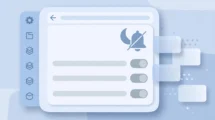
설정 > 시스템 > 알림으로 들어가 아래쪽 “추가 설정”을 펼친다. “윈도우 사용 시 팁 및 제안 받기”와 “윈도우를 최대한 활용하는 방법 제안 및 이 디바이스 설정 완료”의 체크를 해제한다. 두 번째 항목은 Microsoft 365 가입이나 OneDrive 설정, Edge 기본 브라우저 전환을 권하는 알림이다.
앱별 알림 정리하기
같은 알림 화면 아래쪽 “앱 및 다른 발신자의 알림” 목록에서 앱마다 알림을 끌 수 있다. 브라우저 알림을 끄면 웹사이트 알림도 함께 조용해진다. 게임 런처 알림도 대부분 광고나 업데이트 소식이라 꺼 두는 편이 좋다.
웹사이트 알림은 브라우저 안에서도 끌 수 있다. 크롬은 설정 > 개인정보 및 보안 > 사이트 설정 > 알림, 파이어폭스는 설정 > 개인정보 및 보안 > 알림에서 사이트별로 차단하거나, 알림 요청 자체를 막을 수 있다.
Windows 보안 검사 완료 알림 끄기
Windows 보안 앱이 검사할 때마다 “아무것도 발견되지 않았다”는 알림을 보낸다. 위협을 발견했을 때만 알림을 받고 싶다면, Windows 보안 앱을 열고 설정 > 알림에서 “최근 활동 및 검사 결과”의 체크를 해제한다. 위협 차단 알림은 그대로 남는다.
방해 금지로 조용하게
알림을 전부 끄는 대신 방해 금지를 쓰는 방법도 있다. 설정 > 시스템 > 알림에서 “방해 금지”를 켜면 알림이 소리 없이 알림 센터로만 들어간다. 자동으로 켜지는 시간대를 정할 수도 있다. “우선 알림 설정”에서 꼭 받아야 하는 앱만 골라 두면 된다.
빠른 시작 끄기(제어판)
빠른 시작은 예전 하드디스크 시절에 부팅을 빠르게 하던 기능이다. 요즘 SSD PC에서는 효과가 거의 없으면서, 업데이트 적용이나 드라이버 문제를 남기는 경우가 있다. 제어판에서 끌 수 있다. 제어판 > 전원 옵션 > 전원 단추 작동 설정으로 들어가 “현재 사용할 수 없는 설정 변경”을 누른 뒤 “빠른 시작 켜기”의 체크를 해제한다.
안 쓰는 기본 앱 정리하기
설정 > 앱 > 설치된 앱에서 크기나 설치 날짜 순으로 정렬하면 안 쓰는 앱이 보인다. Microsoft News, Clipchamp, 솔리테어 같은 앱은 여기서 지울 수 있다. Edge WebView2, Microsoft Defender, Microsoft Store 같은 시스템 구성 요소는 건드리지 않는 게 좋다.
아크몬드의 생각
광고와 알림은 한 번에 다 끄려 하지 말고, 위에 나온 순서대로 위에서부터 내려가며 끄는 게 좋다. 시작 메뉴와 알림 두 곳만 정리해도 체감이 크다.
출처: Windows 11 promises to clean up bloat, but disabling its own features is the only thing that works (How-To Geek), 4 outdated Windows features I disable on every fresh install (How-To Geek), Windows is much less distracting when you turn off these 5 unnecessary notifications (How-To Geek)



Add Comment