












저와 같이 갤럭시A(SHW-M100S)를 사용 중인 많은 분들을 위한 포스트입니다.
갤럭시A의 화면 캡처를 하기 위해서 해야 할 일들을 설명합니다.
순서:
- 삼성 애니콜 USB 드라이버 설치
- Java SE Development Kit 설치
- Android SDK 다운로드
- 캡처 시작!
차근 차근 따라해 보세요.
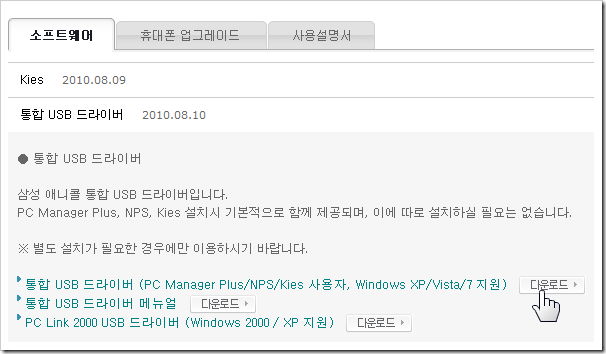
1. 삼성 애니콜 USB 드라이버 설치
▼ 갤럭시A 다운로드 센터에서 통합 USB 드라이버를 다운로드 하고, 설치합니다.
2. Java SE Development Kit 설치
▼ Oracle Java SE를 다운로드 하고, 설치합니다.
![capture_galaxy_a_android_5[3]](http://archmond.win/wp-content/uploads/1/cfile10.uf.207C0C054C6F3172C80067.png "capture_galaxy_a_android_5[3]")
3. Android SDK 다운로드
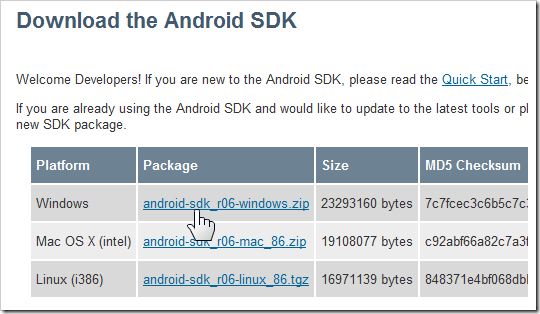
▼ 안드로이드 SDK를 다운로드 합니다.(설치는 하지 마세요!)
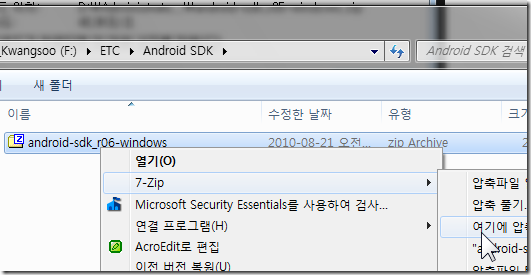
▼ 설치는 하지 않고, 압축만 풀어 둡니다.
4. 캡처 시작!
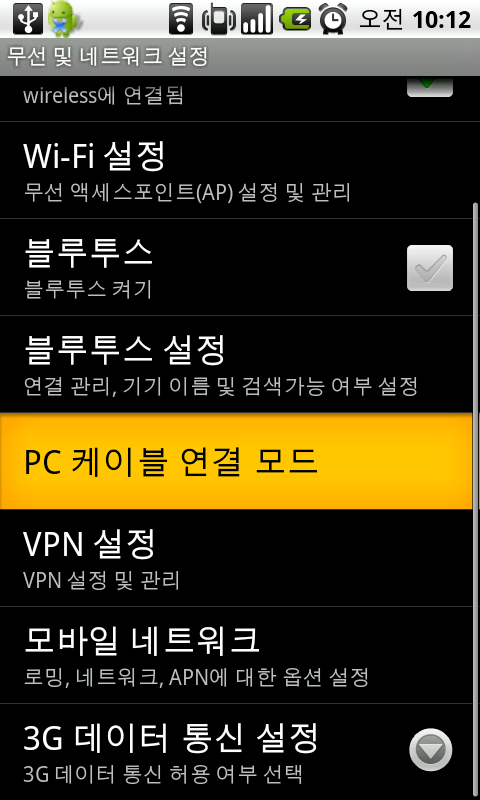
▼ 환경 설정 –> 무선 및 네트워크 설정 –> PC 케이블 연결 모드 –> Samsung Kies를 선택해 줍니다.
![capture_galaxy_a_android_capture[4]](http://archmond.win/wp-content/uploads/1/cfile25.uf.175C2A2E4C6F3275A7D3FC.png "capture_galaxy_a_android_capture[4]")
![capture_galaxy_a_android_device5[8]](http://archmond.win/wp-content/uploads/1/cfile1.uf.1615A5254C6F32771E0A27.png "capture_galaxy_a_android_device5[8]")
![capture_galaxy_a_android_device3[12]](http://archmond.win/wp-content/uploads/1/cfile4.uf.154CFA304C6F3279DCA2DD.png "capture_galaxy_a_android_device3[12]")
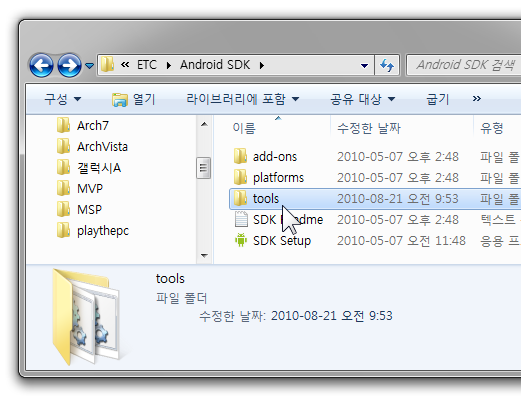
▼ 그리고 아까 압축만 풀어 놓았던 Android SDK 폴더를 열어서, 그 안의 Tools 폴더에 들어갑니다.
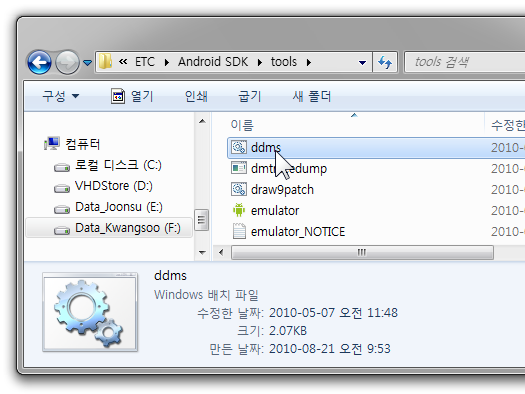
▼ DDMS.BAT 파일을 실행합니다.
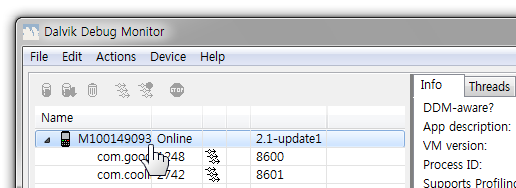
▼ Dalvik Debug Monitor가 나옵니다. 기기가 뜨면 클릭해 주세요.(나타나지 않는다면 시스템을 다시 시작해 주세요)
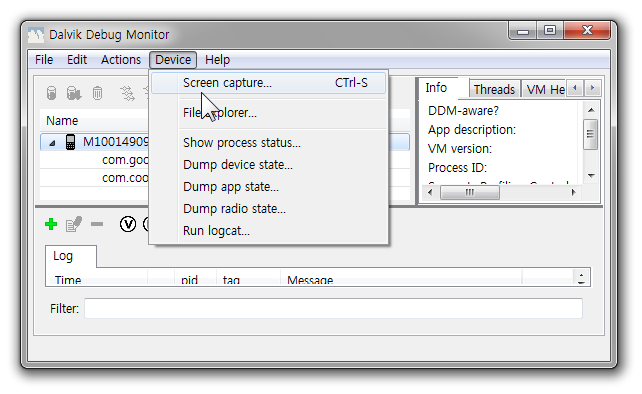
▼ Device –> Screen Capture 메뉴를 선택하면 캡처가 시작됩니다.
▼ Device Screen Capture가 나타납니다. Refresh를 누르면 화면이 갱신되고, Save를 누르면 저장할 수 있습니다.
물론, 가로 화면을 캡처할 때는 Rotate 단추를 눌러주시면 됩니다.
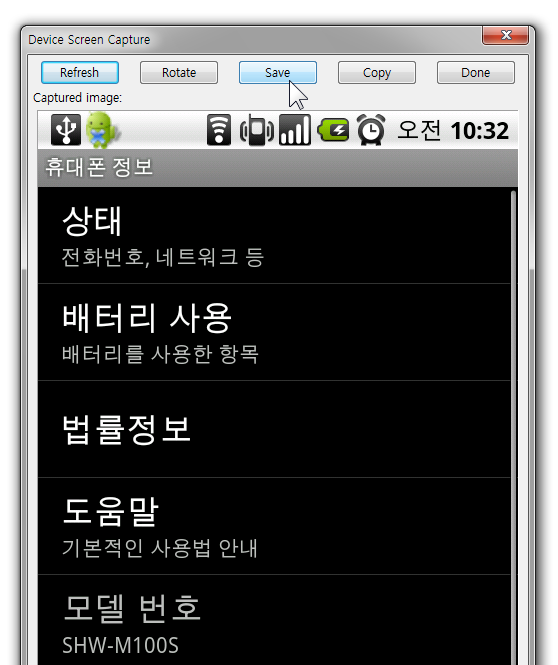
▼ 잘 되는군요 ^^


스마트폰 포스팅을 보면 무척이나 스마트폰이 사고 싶어집니다.
동생이 언제 핸펀 바꾸나 기다리고 있습니다. ㅎㅎㅎㅎ
주말 즐겁게 보내세요 ^^
흐음… 저는 ADK로 가기 귀찮아서 그냥 폰 루팅해놓고 ShootMe라는 어플로 찍습니다 ㅋ
화질은 좀 떨어지긴 해도 편해요. ShootMe 서버 켜놓고 폰을 흔들면 찰칵 하면서 찍히는.. (가끔 실수로 서버 켜놓고 주머니에 넣고 걸으면…찰칵찰칵찰칵찰칵…)
가장 큰 단점은.. “rooted phone only”
스마트폰 기능이 무궁한데 아직 어플 몇개 다운 받아오는 것과 메일확인 그리고 트위터 밖에 할 줄 몰라요…^^
잘 보고 갑니다….~~~~
억..넘 어려워요…물론 쉽게 설명해주셨지만 ^^;
저는 그래서 애플을 쓰는 듯해요. ^^;;
좋은 정보네요. 갤럭시a 아직도 쓰는 분들이 있으면 유용할 듯해요!