






바로 가기 글자가 안 붙는다니? ‘모르면 말을 하지 마세요’ 농담이구요, 이번에는 위 아이콘처럼 ‘– 바로 가기’ 글자가 붙지 않는 단축 아이콘(바로 가기)을 만들어 보겠습니다. 바로 가기 아이콘을 작성할 때 자동적으로 붙는 ‘바로 가기’ 글자가 제외되는 팁이랍니다...
 He goes by the name Archmond. He is passionate about new technologies from Microsoft.

바로 가기 글자가 안 붙는다니? ‘모르면 말을 하지 마세요’ 농담이구요, 이번에는 위 아이콘처럼 ‘– 바로 가기’ 글자가 붙지 않는 단축 아이콘(바로 가기)을 만들어 보겠습니다. 바로 가기 아이콘을 작성할 때 자동적으로 붙는 ‘바로 가기’ 글자가 제외되는 팁이랍니다...
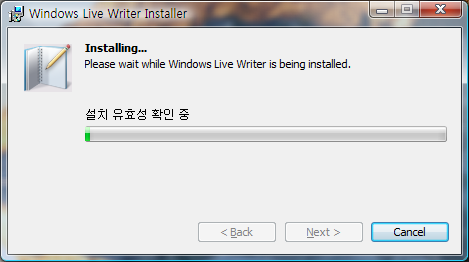
이전 포스트에서 윈도우 라이브 라이터(Windows Live Writer) CTP 버전이 출시되었다고 알려 드렸습니다. 이번에는 새로 추가된 기능들을 짤막한 스크린샷들로 보여 드립니다. 다운로드 및 설치 다운로드: Technical Preview: Now Available...

안녕하세요! 아크몬드입니다. 오늘 윈도우 라이브 라이터 공식 블로그에 윈도우 라이브 라이터의 Technical Preview 버전이 다운로드 가능하다는 소식이 올라 왔습니다. 지금 바로 가서 확인해 보세요. 간단한 과정을 거쳐 설치한 뒤 포스팅하는 화면을 찍어 봤습니다. 새 버전에서...

제대한지 얼마 됐다고? 제대한지 얼마 되지 않아 이런 팁을 올리려고 하니 조금 웃음이 나오는군요. 약 10일 전만 해도 ‘군사 시간’을 사용했었죠. 군사 시간이 뭐냐구요? 예를 들어 오후 5시 같으면 ’17시’라고 하는 시간 개념입니다. 민간...
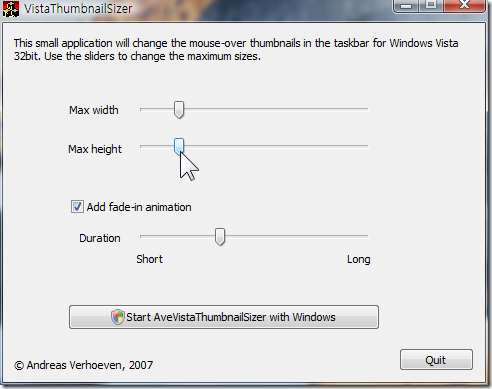
창 미리보기(축소판)이란 뭘까요? 창 미리보기는 작업 창에 마우스만 갖다대면 어떤 내용인지 바로 알 수 있게 해 주는 기능입니다. 작업 표시줄에 있는 항목에 마우스 포인터를 올려 놓으면 해당 창의 내용이 라이브 미리보기로 표시되므로 그 내용을 알 수 있습니다. 이 라이브 미리 보기는...
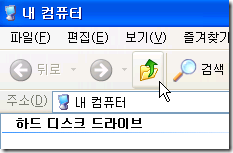
그때가 좋았지..? 이전에 윈도우 XP에서는 탐색기에서 [위로] 버튼을 누르면 쉽게 상위 폴더에 접근할 수 있었습니다. 이전의 윈도우 95나 98에서 있던 기능이 그대로 유지되어 있었습니다. 하지만 윈도우 비스타에는 [위로] 버튼이 없지요. 윈도우 XP의 [위로] 버튼에 익숙해져 있던...

이번 팁을 통해 변경된 로그온 화면입니다. (사진을 클릭하면 크게 볼 수 있습니다) 들어가면서.. 윈도우 비스타 사용자라면 수도 없이 봤을 사진입니다. 윈도우 비스타의 로그온 화면이지요. 이 화면은 컴퓨터를 끄고 켤 때, Ctrl + Alt + Del 키를 눌러서 나오는...

사용자 폴더 소개 사용자 폴더는 비스타에서 중요한 역할을 합니다. 위 이미지에서 볼 수 있듯이, 윈도우 비스타에서는 ‘검색, 다운로드, 링크, 문서, 바탕 화면, 비디오, 사진, 연락처, 음악, 저장된 게임, 즐겨찾기’처럼 컴퓨터를 사용하면서 자주 사용하는...
이전 글에서 사용자 계정 사진을 변경하는 방법을 배워 봤습니다. 먼저 읽어 보실 것을 권합니다.^^ 이번에는 그와 관련된 문제 해결 및 팁을 알려 드릴게요. 문제 확인: 한번 지정해 놓았던 사용자 계정 사진이 사라지는 현상 (제어판\사용자 계정 및 가족 보호\사용자 계정 ...

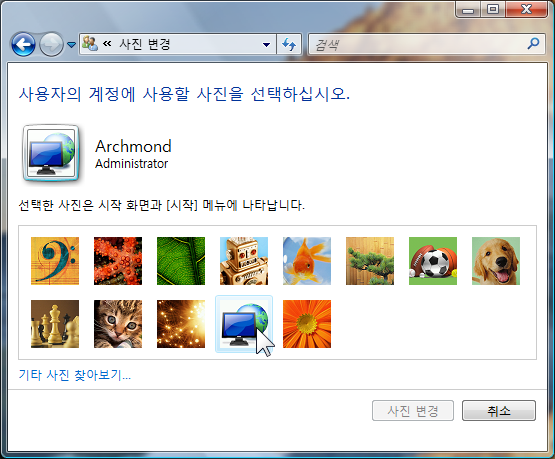
비스타에서 기본적으로 제공하는 있는 사용자 계정 아이콘들은 이렇게 총 12개입니다. 이것들만 사용할 수 있다고 하면 참 아쉽겠죠? (그 중에서도 로봇이나 금붕어, 불가사리는 마음에 들지 않네요) 사용자 계정 아이콘을 내가 원하는 이미지로 바꿔 보는 방법을 알려드립니다. 내가 원하는...