















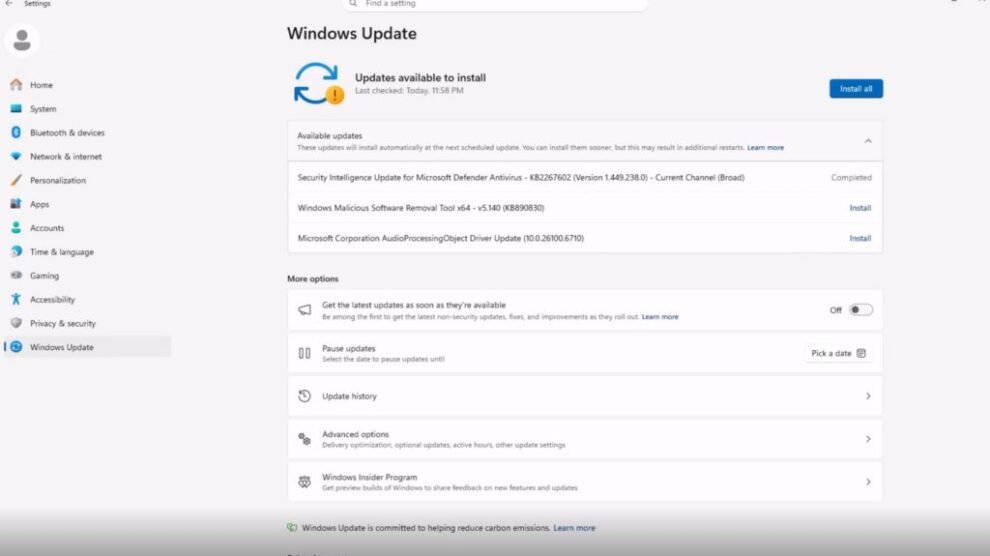

윈도우 업데이트를 35일씩 미루고, 기간이 끝나면 다시 35일을 미룰 수 있게 됩니다. 한 번에 미룰 수 있는 기간은 35일이 그대로지만, 횟수 제한이 없어 사실상 계속 미룰 수 있는 방식입니다.
새 기능이 아니라, 더 많은 PC로 퍼지는 단계입니다
이 미루기 방식이 처음 나온 것은 올해 4월입니다. 당시에는 윈도우 인사이더의 Dev와 Experimental 채널부터 적용됐고, 6월 미리보기 업데이트로 25H2에 들어왔으며, 7월 패치 화요일 업데이트를 통해 일반 사용자에게도 확대됐습니다. 아직 내 PC에 안 보인다면, 최신 월간 업데이트를 받은 뒤에 확인해 보세요.
미루는 방법
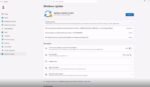
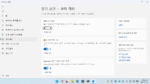
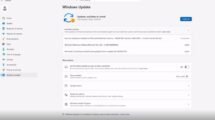
시작을 누르고 설정을 엽니다. Win + I를 눌러도 됩니다. 왼쪽 메뉴에서 Windows 업데이트를 고른 뒤, “추가 옵션” 아래의 업데이트 일시 중지에서 날짜 선택을 누릅니다.
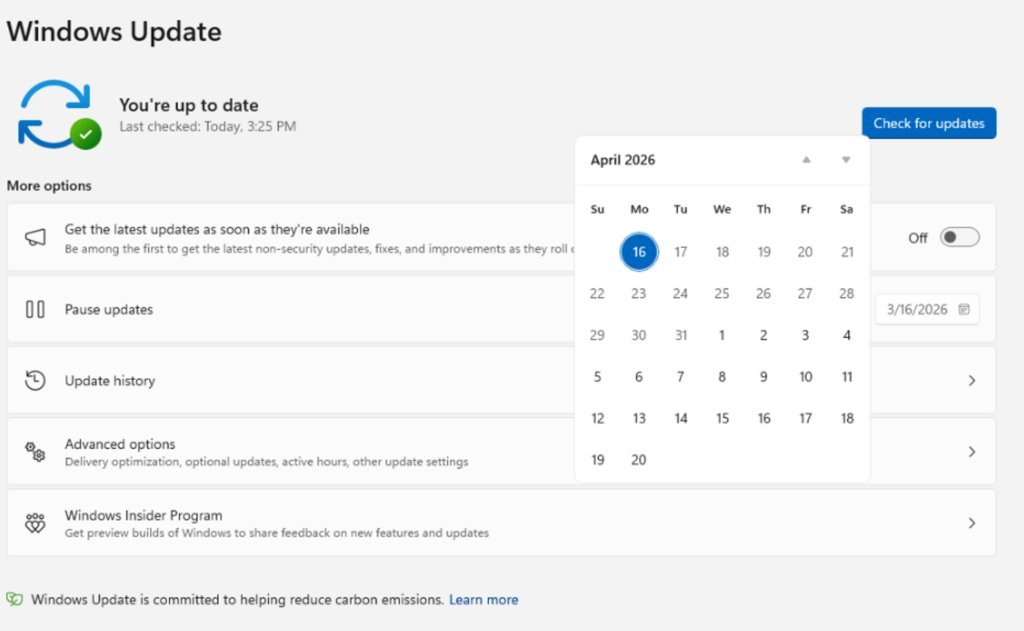
달력이 열리면 업데이트를 다시 시작할 날짜를 고릅니다. 오늘부터 35일 안의 날짜만 고를 수 있고, 그보다 먼 날짜는 회색으로 비활성화됩니다. 날짜를 고르고 설정 화면을 닫으면 됩니다. 화면 위쪽에 업데이트가 일시 중지됐다는 표시와 다시 시작하는 날짜가 뜹니다.
오래된 화면에서는 날짜 선택이 아니라 기간을 고르는 버튼이 보일 수 있습니다. 그때는 버튼을 누를 때마다 1주일씩, 최대 5주까지 미룰 수 있습니다. 최신 월간 업데이트를 받으면 날짜 선택 달력으로 바뀝니다.
35일이 지나면 다시 미루면 됩니다
기간이 끝나기 전에 같은 화면으로 돌아가서 새 종료일을 고르면 됩니다. 새 종료일도 고르는 날부터 35일 안으로 정해집니다. 전에 미룬 날이 남은 채로 더해지지 않습니다. 30일을 미룬 상태에서 다시 미루면 5일을 더해 35일이 되는 것이 아니라, 고르는 날부터 다시 35일이 됩니다.
아무것도 하지 않으면 기간이 끝나는 날 업데이트가 다시 시작됩니다. 미루는 동안 받지 않은 업데이트를 확인하고 내려받아 설치합니다. 미루기를 일찍 끝내고 싶으면 같은 화면에서 업데이트 다시 시작을 누르면 됩니다.
미루기 전에 알아둘 것
미루는 동안에는 보안 업데이트도 들어오지 않습니다. 알려진 보안 구멍을 막는 패치가 같이 미뤄지는 만큼, 급한 보안 소식이 있을 때는 미루지 않는 편이 좋습니다. 미루기는 업데이트를 끄는 것이 아니라, 잠시 뒤로 미뤄 두는 것입니다. 완전히 끌 수 있는 설정은 윈도우 11에 없습니다.
그리고 24H2 Home이나 Pro를 쓰는 PC라면 미루기보다 업그레이드가 먼저입니다. 24H2의 지원은 2026년 10월 13일에 끝났고, 미뤄 봤자 보안 업데이트가 나오지 않습니다. 26H2로 올리면 지원이 다시 이어집니다.
출처: The Verge — Microsoft will let you pause Windows Updates indefinitely, 35 days at a time · The Verge — Microsoft’s biggest ever patch Tuesday lets you hold off updating for longer · TechDows — How to pause or stop updates in Windows 11 26H2
아크몬드의 생각
발표나 시험처럼 PC를 건드리기 싫은 몇 주가 있을 때, 35일 미루기는 딱 맞는 도구입니다. 다만 보안 업데이트까지 같이 멈춘다는 점만 잊지 마세요. 미루는 기간이 끝나면 바로 업데이트부터 확인하는 습관을 들이면 됩니다.


Add Comment