




















PC에 로그인하면 시작 프로그램이 바로 뜨지 않고 몇 초 뒤에 하나씩 뜹니다. 고장 난 게 아닙니다. 윈도우가 일부러 늦추는 겁니다. 로그인 직후에는 윈도우 자체가 자리를 잡는 시간이라, 시작 프로그램을 조금 뒤로 미뤄 두는 것입니다.
이 지연을 줄이는 레지스트리 설정이 알려졌습니다. 이름은 StartupDelayInMSec입니다. 값을 바꾸면 시작 프로그램이 더 빨리 뜹니다. 그런데 이 설정을 무작정 따라 하면 오히려 PC가 느려질 수 있습니다. 바꾸기 전에, 이 값이 뭘 하는지부터 알아야 합니다.
윈도우가 시작 프로그램을 늦추는 이유
윈도우는 로그인 직후 시작 프로그램을 바로 실행하지 않습니다. 시작 프로그램이 한꺼번에 몰리면 CPU와 메모리, 디스크를 나눠 쓰느라 로그인 직후 화면이 버벅일 수 있기 때문입니다. 그래서 윈도우는 Run 키에 등록된 프로그램의 시작을 뒤로 미룹니다. 마이크로소프트 설명에도 이 지연은 의도된 동작이라고 나옵니다.
즉 이 지연은 버그가 아니라, 로그인 직후 PC가 버벅이지 않게 하려는 완충 장치입니다. 이걸 없애면 시작 프로그램은 빨리 뜨지만, 그만큼 로그인 직후 부담이 한꺼번에 몰립니다.
바꾸기 전에, 레지스트리부터 백업하세요
레지스트리는 윈도우 설정이 모인 데이터베이스입니다. 값을 잘못 바꾸면 윈도우가 이상해질 수 있습니다. 그래서 손대기 전에 백업이 먼저입니다.
레지스트리 편집기를 열고, 왼쪽 목록에서 Explorer 키를 마우스 오른쪽 단추로 누르고 “내보내기”를 선택해 파일로 저장해 두세요. 나중에 문제가 생기면 이 파일을 더블클릭해 원래대로 돌릴 수 있습니다. 전체 백업을 원하면 상단 메뉴에서 “파일 > 내보내기”를 선택하고, “내보내기 범위”에서 “전체”를 골라 저장하세요.
지연을 없애는 방법
레지스트리 편집기를 엽니다. 단축키 Win + R을 누르고 regedit을 입력한 뒤 Enter를 누르세요. 아래 경로로 이동합니다.
HKEY_CURRENT_USER\Software\Microsoft\Windows\CurrentVersion\Explorer\Serialize
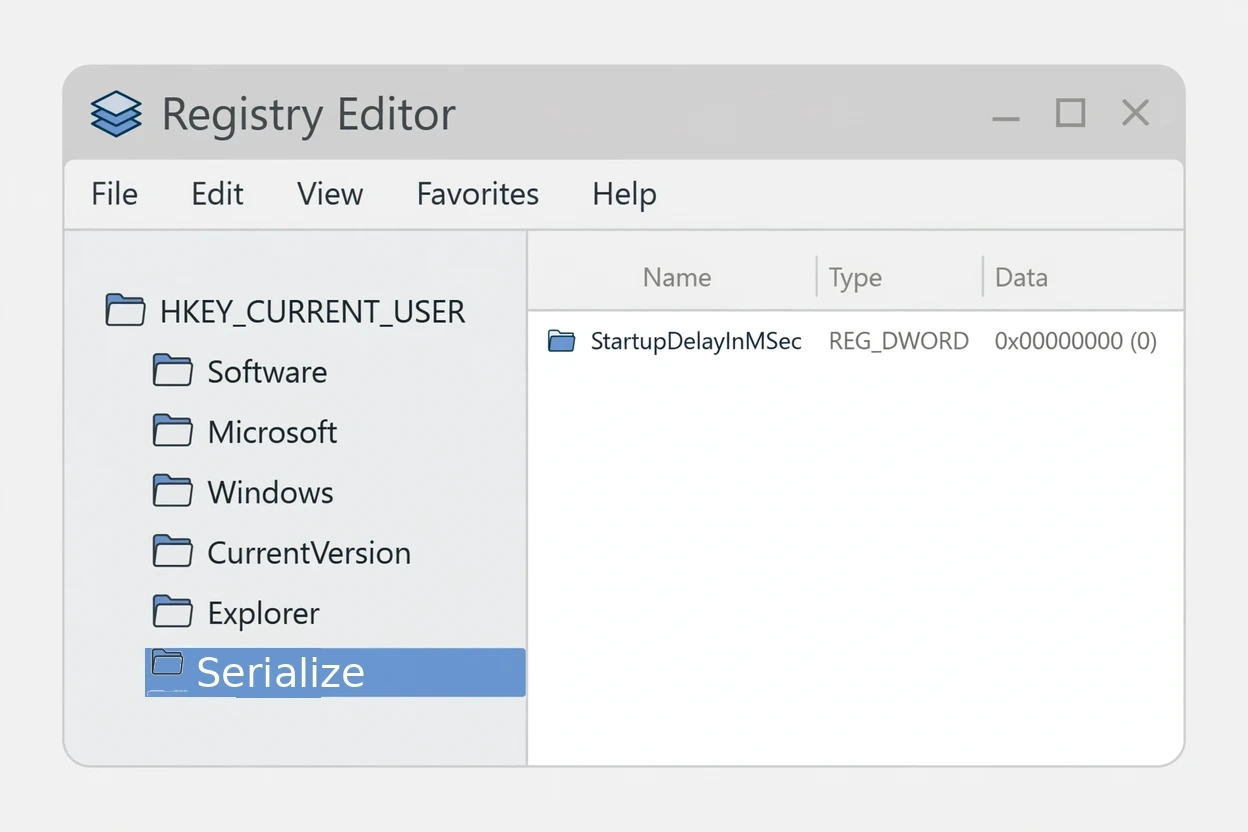
Serialize 키가 없으면 Explorer를 마우스 오른쪽 단추로 누르고 “새로 만들기 > 키”를 선택해 Serialize라는 키를 만듭니다.
오른쪽 빈 곳을 마우스 오른쪽 단추로 누르고 “새로 만들기 > DWORD(32비트) 값”을 선택합니다. 이름을 StartupDelayInMSec으로 정하고, 값을 0으로 둡니다.
윈도우 11 24H2 이후 버전에서는 WaitForIdleState라는 값도 함께 만들어야 한다는 설명이 있습니다. 같은 방식으로 DWORD(32비트) 값을 만들고 이름을 WaitForIdleState로 정한 뒤 값을 0으로 둡니다.
설정을 마쳤으면 로그아웃했다가 다시 로그인하거나 PC를 다시 시작하세요. 그래야 바뀐 값이 적용됩니다.
0이 안 먹히면 1을 넣어 보세요
출처 글에 따르면 StartupDelayInMSec을 0으로 두는 게 모든 PC에서 통하는 건 아닙니다. 기기나 윈도우 버전에 따라 0이 적용되지 않는 경우가 있습니다. 그럴 때는 값을 1로 바꿔 보세요. 윈도우 최적화 앱 Wintoys 개발자도 1이 더 잘 맞는 기기가 있다고 설명했습니다.
주의할 점 세 가지
첫째, 이 설정은 시작 폴더 방식으로 실행되는 프로그램에만 적용됩니다. 마이크로소프트 스토어 앱이나 다른 방식으로 시작되는 프로그램은 이 설정을 바꿔도 달라지지 않습니다.
둘째, 느린 PC에서는 오히려 체감이 나빠질 수 있습니다. 시작 프로그램이 한꺼번에 몰리면 로그인 직후 CPU와 디스크 사용량이 치솟고, 그 사이에는 다른 작업이 느려집니다. “빨라진다”는 말만 믿고 따라 했다가 로그인 직후 몇 초가 더 버벅일 수 있습니다.
셋째, 원래대로 돌리기는 쉽습니다. 만든 StartupDelayInMSec 값과 WaitForIdleState 값을 지우면 됩니다. 값을 지우고 다시 로그인하면 윈도우는 원래 지연 방식으로 돌아갑니다.
레지스트리를 건드리기 전에, 시작 프로그램부터 줄이세요
사실 시작이 느린 원인부터 확인하는 게 순서입니다. 필요 없는 시작 프로그램이 많으면, 레지스트리를 건드리기 전에 그걸 줄이는 게 먼저입니다. 설정 앱에서 “앱 > 시작 프로그램”으로 들어가거나, 작업 관리자(Ctrl + Shift + Esc)에서 “시작 앱”을 열어 안 쓰는 프로그램을 사용 안 함으로 바꾸세요. 마이크로소프트도 이 방법을 먼저 권합니다.
레지스트리를 직접 만지기 부담스럽다면 Wintoys 같은 최적화 앱을 쓸 수도 있습니다. 최신 Wintoys에는 시작 지연을 끄는 토글이 들어 있습니다. 앱에서 토글 하나만 바꾸면 이 글의 레지스트리 작업과 같은 효과를 냅니다.
아크몬드의 생각
로그인하고 10초 안에 쓸 프로그램이 바로 뜬다면, 이 설정은 건드릴 필요가 없습니다. 느리다고 느껴진다면 시작 프로그램부터 줄이고, 그래도 시작이 답답할 때만 이 값을 살펴보세요. 레지스트리는 되돌릴 수 있지만, 백업 없이 건드리는 건 피하는 게 좋습니다.
출처: Microsoft’s Windows 11 hidden performance boost trick can ironically slow your system down (Neowin)


Add Comment