


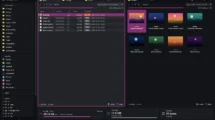







사진 폴더에서 파일을 골라 외장 드라이브로 옮길 때, 탐색기 창을 두 개 띄워 놓고 왔다 갔다 한 적이 있으실 겁니다. File Labs는 그런 번거로움을 줄여 주는 무료 파일 관리자입니다. 한 창에 폴더 두 개를 나란히 열고, 복사는 자체 엔진으로 처리합니다. 오픈소스라서 무료이고, 계정도 필요 없고, 사용 기록을 수집하지도 않습니다. 최신 버전은 1.0.74입니다.
1.0.74에서는 폴더마다 보기 방식을 따로 기억합니다. 사진 폴더를 큰 썸네일로 열어 두면 그 폴더만 그 보기로 남고, 다른 폴더는 목록 보기로 열립니다.
폴더 두 개를 나란히, 탭도 양쪽에
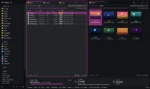
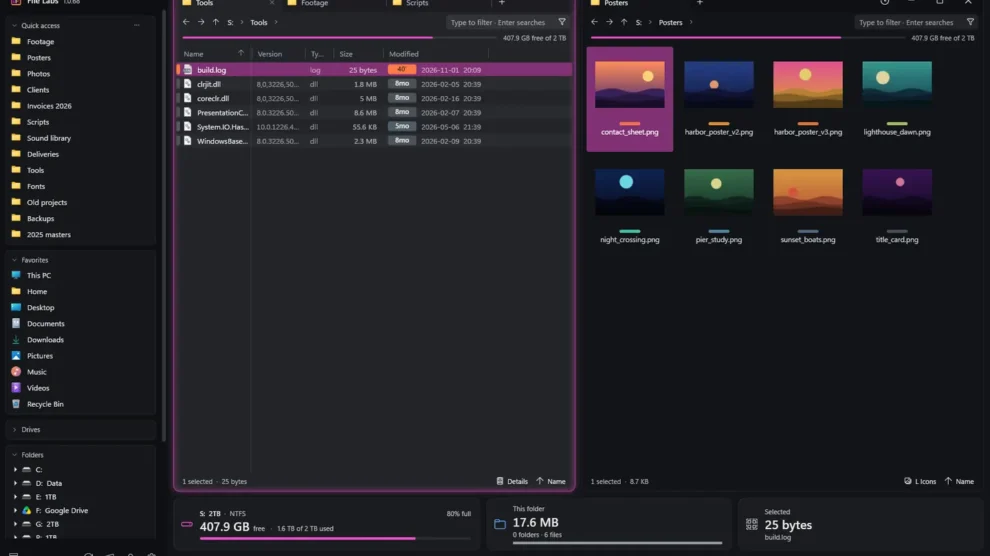
왼쪽과 오른쪽에 각각 폴더를 열고, 각 패인마다 탭을 여러 개 열 수 있습니다. 복사할 파일을 고르고 F5를 누르면 반대쪽으로 복사되고, F6을 누르면 이동합니다. 마우스로 끌어다 놓는 것도 됩니다. 두 개 패인이 필요 없을 때는 Ctrl + P를 누르면 한 개 패인으로 바뀌고, 다시 누르면 원래대로 돌아옵니다.
폴더 크기를 크기 열에서 바로 볼 수 있습니다. 탐색기는 폴더 크기를 보여주지 않는데, File Labs는 폴더를 열 때 뒤에서 크기를 계산해 표시합니다. 프로그램 파일의 버전도 열에서 확인할 수 있습니다. 날짜는 최근 파일일수록 붉은빛으로 표시돼 오래된 파일과 구분하기 쉽습니다.
복사는 시작하기 전에 전부 확인합니다
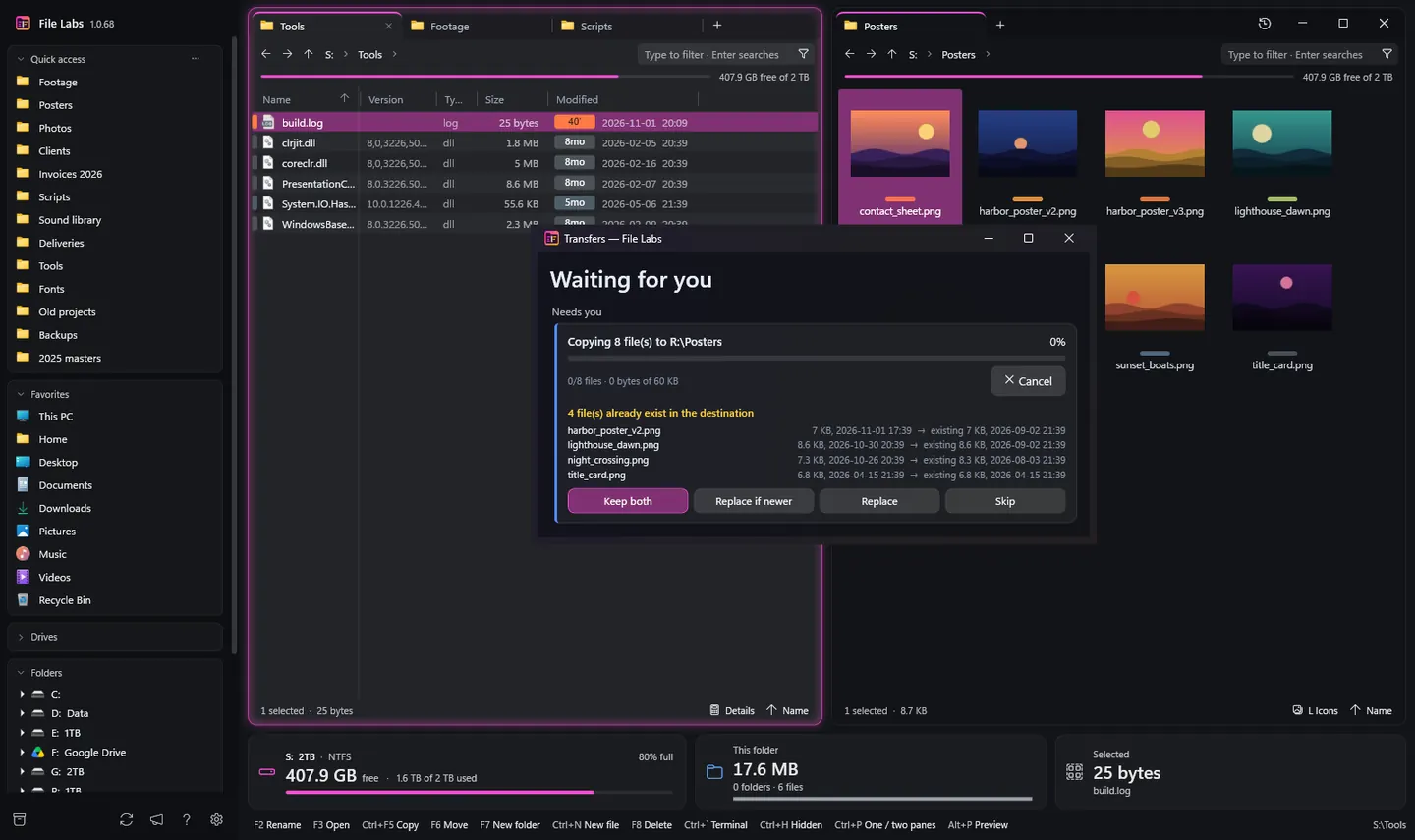
File Labs의 복사 엔진 이름은 Ferry입니다. 복사를 시작하면 Ferry가 먼저 복사할 파일 전체를 훑습니다. 파일 수와 전체 크기, 그리고 받는 쪽에 이미 있는 파일까지 미리 파악한 뒤에야 복사를 시작합니다.
이미 있는 파일이 있으면 복사 도중에 하나씩 묻지 않습니다. 겹치는 파일을 목록으로 보여주고, 둘 다 남기기, 새 파일만 교체, 교체, 건너뛰기 가운데 한 번만 고르면 됩니다. 답을 정하기 전에는 아무것도 복사되지 않습니다.
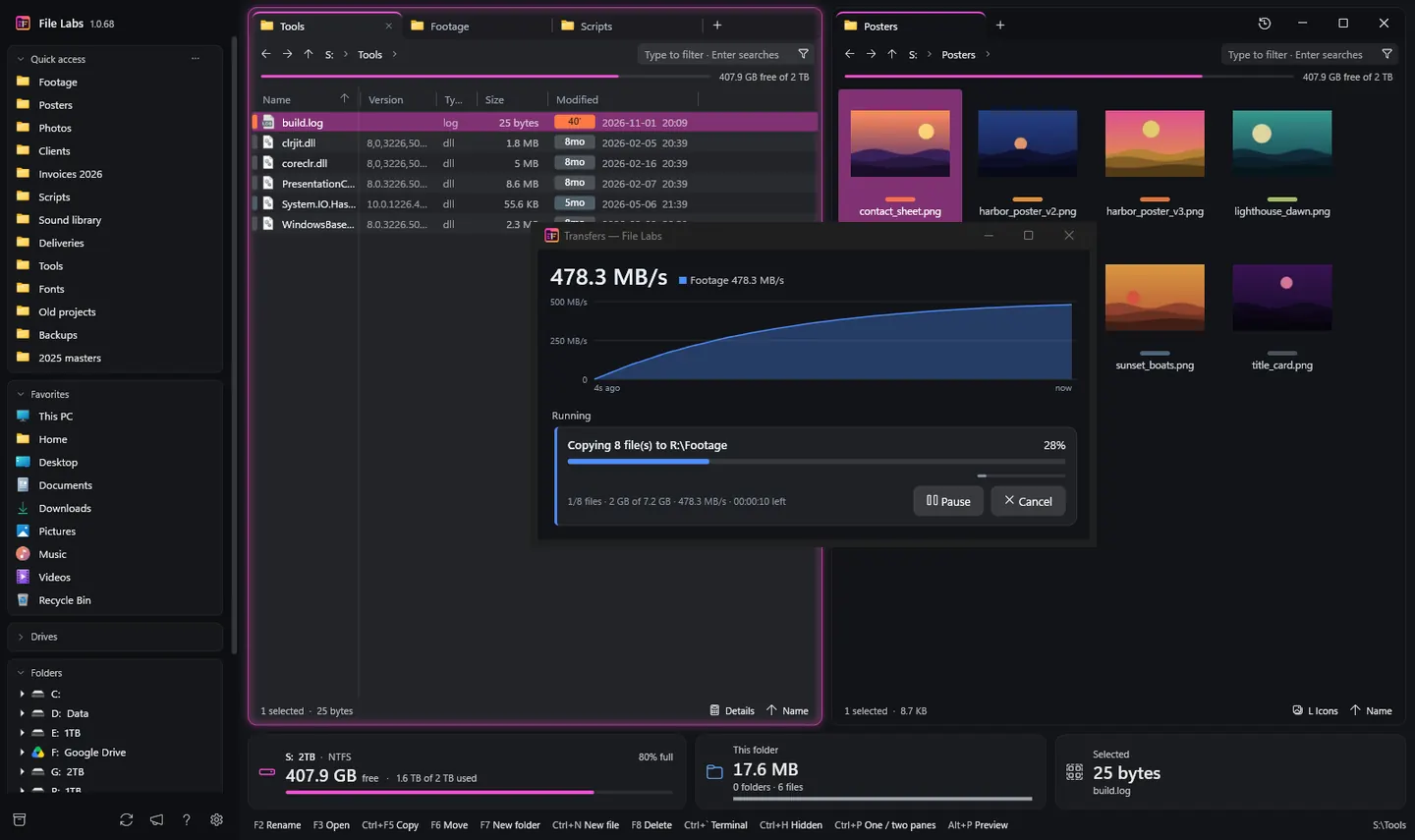
복사 중에는 속도와 남은 시간을 그래프로 보여줍니다. 멈춤 버튼을 누르면 파일 중간에서도 멈췄다가 같은 자리부터 이어서 복사합니다. 취소하면 덜 쓰인 파일은 지웁니다. 같은 드라이브로 보내는 작업은 순서대로, 다른 드라이브로 보내는 작업은 나란히 처리합니다.
설정에서 복사 검증 기능을 켜면, 복사가 끝난 뒤 원본과 복사본을 다시 읽어 대조합니다. 디스크나 케이블 문제로 내용이 어긋난 복사를 잡아내는 기능입니다. 기본값은 꺼져 있고, 켜면 복사에 걸리는 시간이 두 배 가까이 늘어납니다. 이동할 때는 복사본이 어긋나면 원본을 지우지 않습니다.
스페이스바로 미리 보고, 코드도 그 자리에서 고칩니다
파일을 고르고 스페이스바를 누르면 새 앱을 열지 않고 그 자리에서 미리 봅니다. 이미지와 동영상, 오디오, PDF, 텍스트 파일을 볼 수 있고, 압축 파일 안에 무엇이 들었는지도 보여줍니다. 화살표 키로 목록을 넘기며 볼 수 있습니다.
코드 파일은 Enter를 누르면 내장 편집기에서 열립니다. VS Code에 들어 있는 편집기와 같은 것이라 색상 표시와 여러 줄 동시 편집, JSON 정리(Shift + Alt + F)가 됩니다. 80개 언어를 알아봅니다. 가벼운 설정 파일 하나 고칠 때 VS Code를 따로 열 필요가 없습니다.
설치할 때 SmartScreen 경고가 뜰 수 있습니다
설치 파일은 공식 사이트에서 받습니다. 아직 코드 서명, 그러니까 개발자 신원 확인이 안 된 앱이라, 처음 실행하면 “Windows protected your PC”라는 파란 경고 화면이 뜰 수 있습니다. “추가 정보”를 누른 뒤 “실행”을 누르면 설치가 이어집니다. 소스 코드는 GitHub에 공개돼 있습니다.
설치는 관리자 권한을 한 번 묻습니다. 프로그램은 이 PC의 모든 사용자용으로 설치됩니다. 명령줄로 설치한다면 winget install --id ProtagonistLabs.FileLabs -e를 쓰면 됩니다.
다운로드: File Labs 공식 사이트 · GitHub 최신 릴리스
아쉬운 점도 있습니다
어두운 화면만 있습니다. 밝은 테마는 없습니다. FTP 연결이나 압축 파일 열기는 없습니다. 압축 파일은 내용 목록만 보여줍니다. 윈도우 11에서만 테스트됐고, 윈도우 10은 테스트되지 않았습니다. 설치 파일이 54.9MB로 큰 편인데, .NET 실행 환경을 함께 담고 있기 때문입니다.
아크몬드의 생각
사진이나 영상을 외장 드라이브로 자주 옮긴다면, 복사 전에 겹치는 파일을 한 번에 정리해 주는 것만으로도 쓸 만합니다. 탐색기를 완전히 바꿀 필요는 없습니다. File Labs를 옆에 두고, 큰 복사 작업이 있을 때만 꺼내 써 보세요.
출처: File Labs — Dual-Pane File Manager for Windows 11, Free (Protagonist Labs)

Add Comment