

















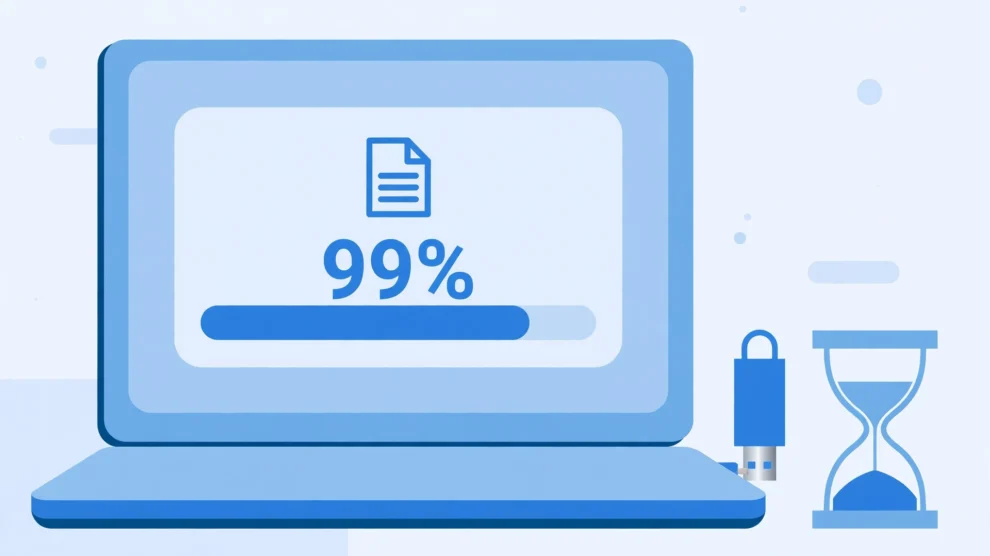

큰 폴더를 외장 드라이브로 옮기는데, 진행률이 99%에서 멈췄습니다. 속도는 0바이트/초. 남은 시간 표시는 오락가락합니다. 이럴 때 가장 먼저 드는 생각은 “취소하고 다시 할까”입니다. 그런데 취소 버튼을 누르기 전에 확인할 게 있습니다. 99%는 끝난 게 아닐 수도 있고, 반대로 이미 다 끝난 상태일 수도 있습니다.
99%는 다 옮겼다는 뜻이 아닙니다
진행률 막대는 실제로 옮긴 데이터량을 보여줍니다. 마지막 파일의 마무리는 따로 남습니다. 파일마다 만든 날짜와 속성 같은 정보를 기록하고, 드라이브가 데이터를 완전히 저장할 때까지 기다리는 과정이 남습니다.
그래서 속도 표시가 0바이트/초로 떨어져도 윈도우가 멈춘 건 아닐 수 있습니다. 속도 표시는 지금 옮기는 데이터가 없다는 뜻일 뿐, 드라이브가 뒤에서 정리 작업을 하고 있을 수 있습니다.
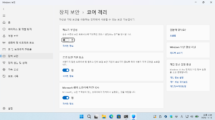
윈도우는 남는 메모리에 데이터를 잠시 올려뒀다가 나중에 드라이브에 쓰는 방식을 쓰기도 합니다. 이를 쓰기 캐시라고 합니다. 마지막에 이 캐시를 비우는 작업이 남으면 99%에서 오래 머뭅니다. 다만 외장 USB 드라이브는 보통 “빠른 제거” 정책이라 이 캐시를 쓰지 않습니다. “더 나은 성능”으로 바꾸면 캐시를 쓰지만, 그때는 반드시 안전하게 제거해야 합니다.
마지막 1%가 느린 또 다른 이유
보내는 쪽과 받는 쪽의 속도 차이가 크면 마지막에 병목이 생깁니다. 빠른 SSD에서 값싼 USB 메모리로 옮기면, SSD가 던지는 속도를 USB 메모리가 따라가지 못합니다.
파일 개수도 문제입니다. 10GB짜리 영화 한 편과 사진·문서 수천 개로 이루어진 10GB는 다릅니다. 파일마다 새로 만들고 정보를 기록하는 작업이 들어가서, 작은 파일이 많을수록 복사가 느려집니다. 백신 프로그램이 파일을 만들 때마다 검사하는 것도 속도를 떨어뜨립니다. 네트워크 드라이브로 옮기면 파일마다 상대 컴퓨터와 확인하는 과정이 더해져 더 느려집니다.
작은 파일이 수천 개라면, 먼저 압축 파일 하나로 묶은 뒤 옮기는 방법이 있습니다. 받는 쪽에서 다시 풀어야 하지만, 옮기는 과정 자체는 훨씬 빨라집니다.
취소하기 전에, 작업 관리자로 확인할 것
파일 탐색기가 멈춘 것으로 단정하기 전에 작업 관리자를 열어 보세요. 단축키는 Ctrl + Shift + Esc입니다. 왼쪽 메뉴에서 “성능”을 누르고, 파일을 받는 드라이브를 선택합니다.
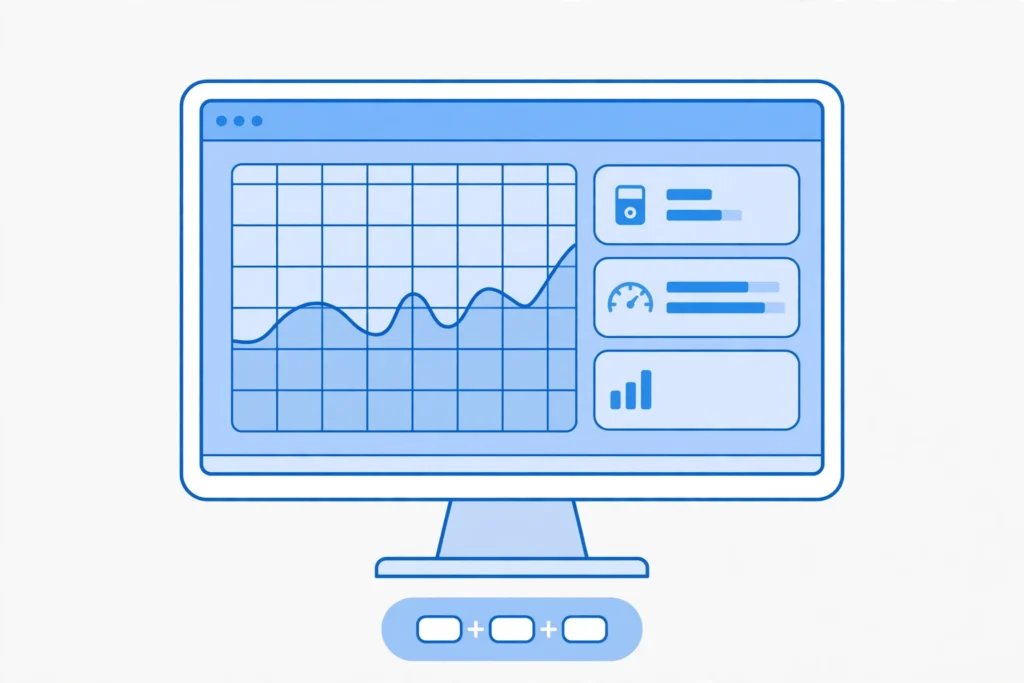
1~2분 동안 세 가지 숫자를 봅니다. “활성 시간”, “쓰기 속도”, “평균 응답 시간”입니다. 활성 시간이 100% 가까이 머물고 쓰기 속도가 조금씩 움직이면, 드라이브가 아직 일하고 있는 겁니다. 기다리는 게 맞습니다. 반대로 그래프가 평평하고 디스크나 네트워크 활동이 전혀 없는데도 오래 그대로라면, 복사가 멈춘 상태일 가능성이 큽니다.
이때는 파일 탐색기에서 복사를 취소하세요. 드라이브를 그냥 뽑는 것보다 안전합니다. 원본 파일은 복사본을 확인하기 전까지 지우지 마세요.
자꾸 멈춘다면 원인을 따로 살펴보세요
같은 현상이 반복된다면, 파일 개수를 줄여 다른 드라이브에 복사해 보세요. 드라이브 남은 공간이 부족한지, USB 케이블이 헐거운지도 확인합니다. 특정 드라이브에서만 자꾸 멈춘다면, 무료 도구인 GSmartControl로 드라이브 상태를 점검할 수 있습니다.
용량이 큰 파일을 자주 옮긴다면, 파일 탐색기 대신 Robocopy를 쓸 수 있습니다. 윈도우에 들어 있는 명령줄 복사 도구입니다. robocopy 원본 대상 /J처럼 /J 옵션을 붙이면 윈도우의 일반 버퍼링을 거치지 않고 복사합니다. 느린 드라이브 자체를 빠르게 만들지는 못하지만, 큰 파일 복사에는 도움이 됩니다.
복사 중에는 드라이브를 뽑지 마세요
복사 창이 사라졌다고 해서 드라이브를 바로 뽑으면 안 됩니다. 뒤에서 저장 작업이 이어지고 있을 수 있습니다. 작업 표시줄의 “하드웨어 안전하게 제거”를 눌러 분리하는 게 안전합니다.
중요한 파일은 복사본을 직접 열어 확인한 뒤에 원본을 지우세요. 진행률이 100%가 됐다고 복사본이 온전하다는 보장은 없습니다.
아크몬드의 생각
99%에서 멈추면 복사 창만 쳐다보게 되는데, 그 숫자보다 작업 관리자의 디스크 그래프가 더 정확합니다. 활성 시간이 움직이면 기다리고, 완전히 평평해졌을 때만 취소하세요.
출처: Why a Windows file copy can sit at 99 percent after the data seems finished (MakeUseOf)


Add Comment