






윈도우 10의 기본 글꼴은 맑은 고딕입니다. 윈도우 10에는 맑은 고딕과 같은 클리어타입 글꼴을 읽기 편하게 만들어 주는 도구가 내장되어 있습니다. 클리어타입 텍스트 조정 프로그램으로 화면에 표시되는 글자의 가독성을 높일 수 있습니다. 몇번이고 다시 설정할 수 있으니, 언제든 다시...
 He goes by the name Archmond. He is passionate about new technologies from Microsoft.
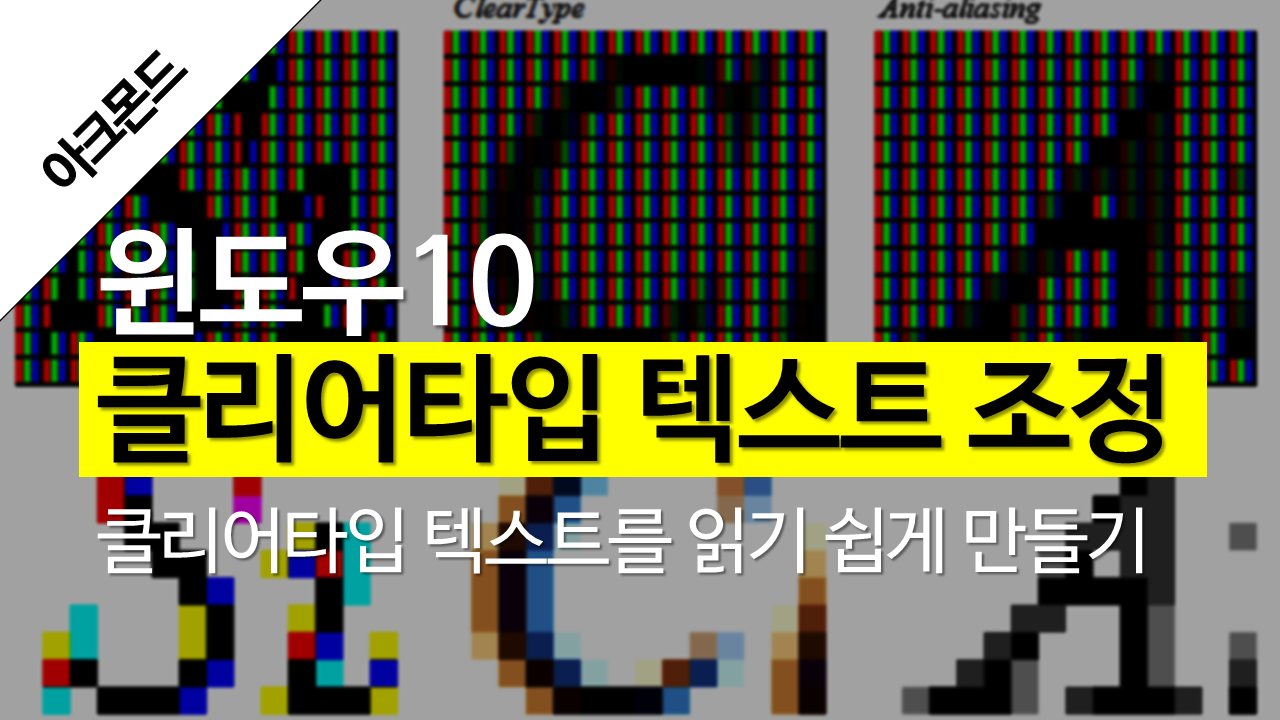
윈도우 10의 기본 글꼴은 맑은 고딕입니다. 윈도우 10에는 맑은 고딕과 같은 클리어타입 글꼴을 읽기 편하게 만들어 주는 도구가 내장되어 있습니다. 클리어타입 텍스트 조정 프로그램으로 화면에 표시되는 글자의 가독성을 높일 수 있습니다. 몇번이고 다시 설정할 수 있으니, 언제든 다시...

윈도우 재설치 기능보다 더 빠르게, 공장 출하 상태로 만들고 싶은 경우에 ‘새로 시작’기능을 한번 활용해보세요. 새로 시작 기능으로 초기화하면 윈도우 기본 앱을 제외한 모든 앱을 삭제하게 됩니다. 새로 시작 기능으로 윈도우 10을 빠르고 쉽게 깨끗한 상태로...

무선 네트워크, 와이파이에 연결할 때 사용했던 비밀번호를 잊어버렸습니다. 어떻게 하면 좋을까요? 다행히도 윈도우 10에서 와이파이 암호를 잊은 분들을 위해, 저장된 비밀번호를 알아내는 방법을 제공합니다.
한번 접속했던 와이파이 암호가 기억 속에서 사라졌더라도 당황하지 않으셔도 됩니다.

윈도우 10에서는 저장소 센스라는 기능으로 디스크 공간을 스마트하게 확보할 수 있습니다. 필요 없는 파일을 정기적으로, 자동으로 정리해줍니다.
윈도우 10의 저장소 센스로 좀 더 스마트하게 디스크 공간을 확보해보세요.
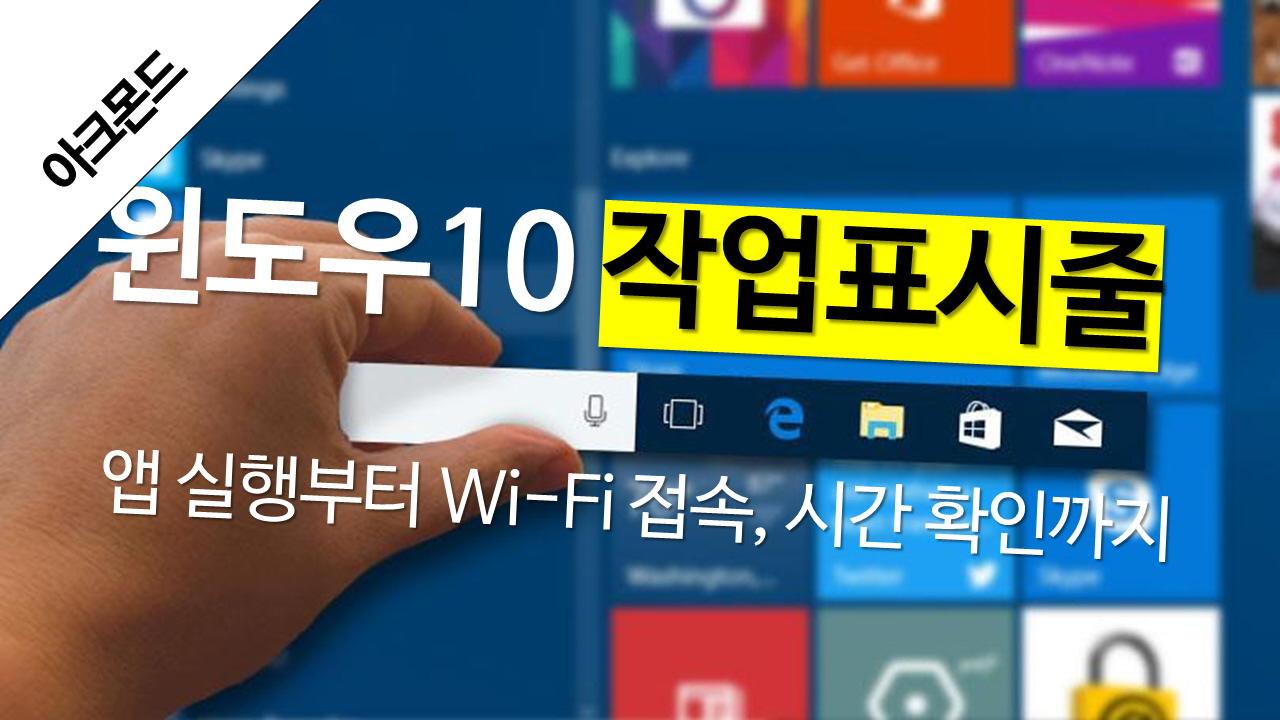
윈도우 10 화면의 맨 아래에 항상 보이는 길다란 바가 보이시나요? 바로 작업표시줄입니다. 시작 메뉴와 더불어 윈도우의 큰 특징 중 하나입니다.
작업 표시줄에 자유롭게 앱을 배치하여 실행할 수 있고, 현재 어떤 작업을 하고 있는지 빠르게 파악할 수 있습니다.

여전히 작업 표시줄의 옵션만 조금 손보면 윈도우 10의 작업 표시줄이 XP와 비슷한 모습으로 변합니다.
시대가 변해도 여전히 예전 스타일로 작업할 수 있도록 관련된 설정을 제공하므로 원하는 대로 꾸며 보세요.

여러 앱을 실행하고 있을 때, 창의 제목 표시줄을 잡고 가장자리로 드래그해 화면을 분할하는 기능을 아시나요? 윈도우 7부터 있던 기능이지만, 이제는 한 번만 가장자리로 끌면 됩니다. 화면에 앱을 잘 배치하는 것은 윈도우 10의 생산성을 높입니다. 여러 개의 창을 아주 쉽게 분할해 주는...

윈도우 10의 우측 하단에 있는 아이콘을 알림 센터라고 합니다. 최근에 받은 메시지와 장치 설정과 관련된 항목들이 나타나는 곳입니다. 여러분이 원하는 기능만 알림 센터에 나오도록 변경할 수 있습니다. 기능을 추가하거나 제거할 수 있고, 드래그하여 옮기면 위치도 바꿀 수 있습니다. 각종...

가상 데스크톱은 복수의 바탕 화면을 만드는 기능입니다. 여러 앱을 실행했을 때, 화면별로 사용하기 좋게 정리할 수 있습니다. ※ 작업 보기 단축키 단축키를 사용해 ‘작업 보기’를 전문가처럼 활용해 봅시다. 가상 데스크톱과 관련한 단축키는 [윈도우 키] +...

윈도우 10의 시작 메뉴만 잘 활용해도 사용 방법을 습득하는 데 큰 도움을 줍니다. 윈도우의 모든 기능이 이 곳에 있다고 해도 과언이 아니기 때문입니다.
시작 메뉴를 여러분의 입맛에 맞게 설정할 수 있습니다. 자신에게 딱 맞는 시작 메뉴로 만드는 방법을 살펴보세요.
Recent Comments