




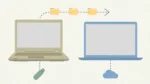














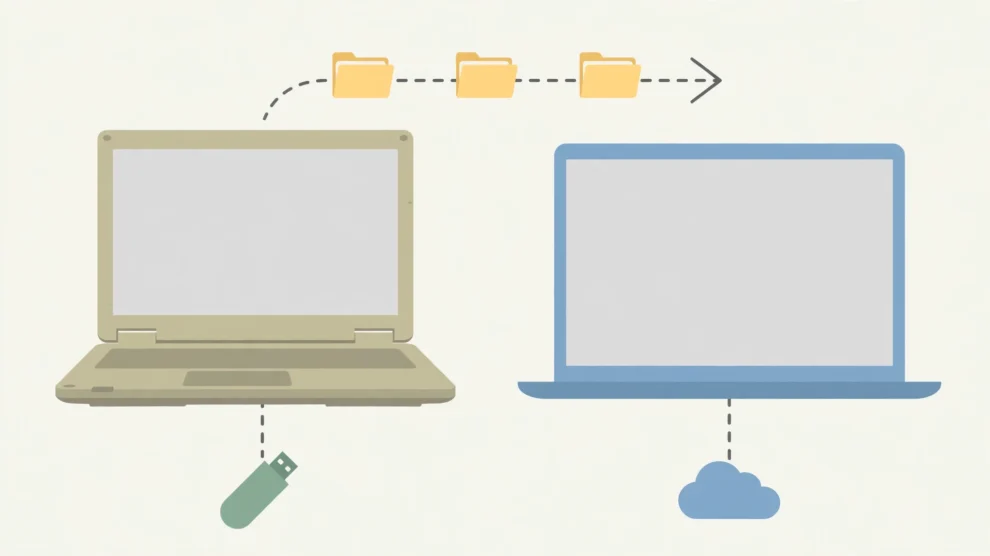

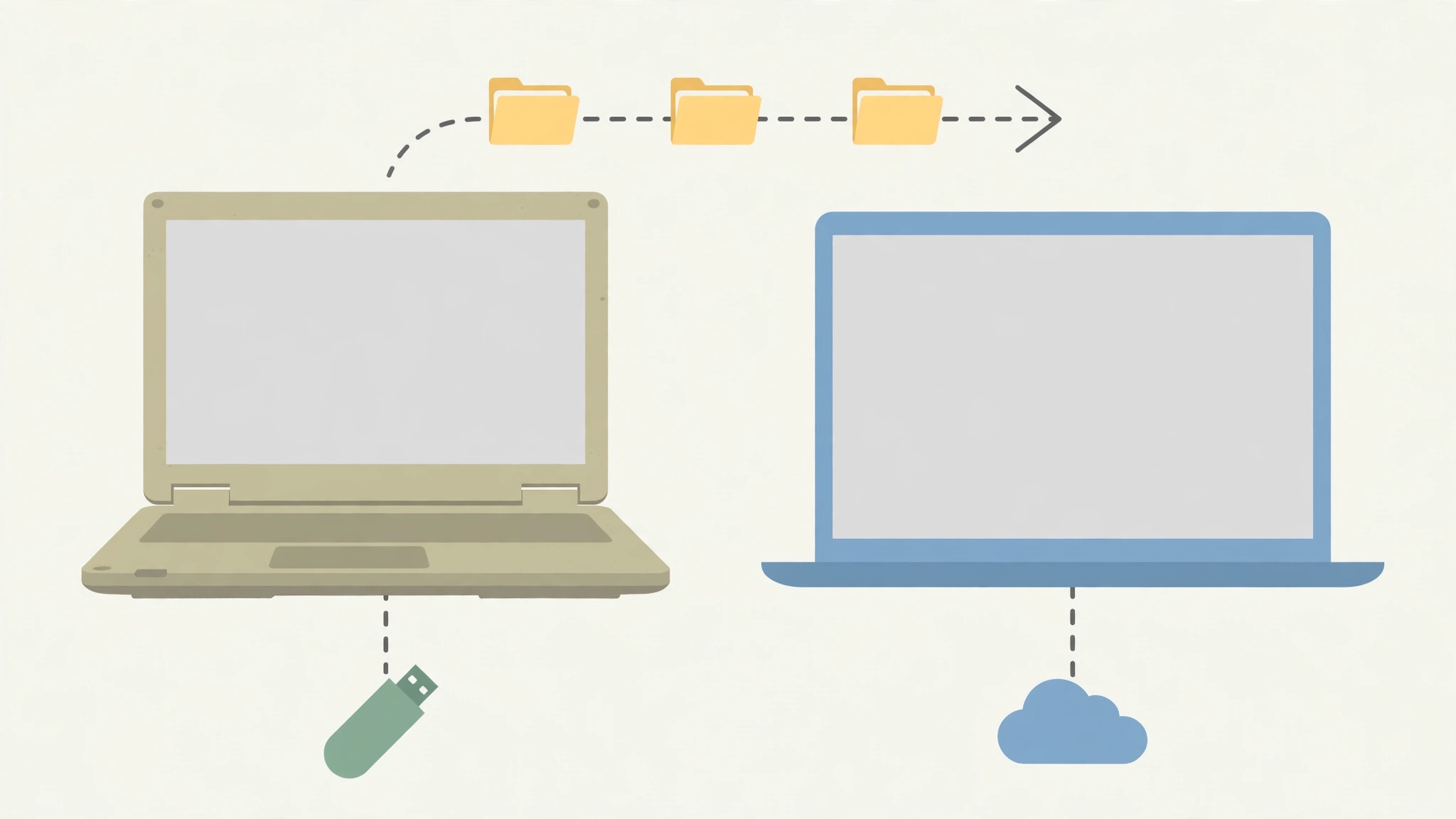
윈도우 11에는 두 대의 PC를 Wi-Fi로 연결해 파일을 바로 옮기는 전송 기능이 있었습니다. 일회용 코드로 두 PC를 잇고, 옮길 폴더를 고르면 끝나는 간단한 방식이었습니다. 그런데 이 기능이 10월 13일 업데이트(KB5127648)로 사라졌습니다. 마이크로소프트 공식 지원 페이지에도 “더 이상 사용할 수 없다”고 적혀 있고, 이유는 밝히지 않았습니다.
마이크로소프트가 권하는 대안은 Windows 백업입니다. 다만 다른 방법도 있습니다. 지금 쓸 수 있는 방법을 세 가지로 정리했습니다.
방법 1: Windows 백업 (공식 대안)
설정 → 계정 → Windows 백업에서 바탕화면, 문서, 사진, 동영상, 음악 폴더를 OneDrive에 백업해 둡니다. 새 PC를 처음 설정할 때 같은 Microsoft 계정으로 로그인하면 그 파일을 복원할 수 있습니다. 설치했던 앱 목록과 Wi-Fi, 비밀번호, 일부 설정까지 기억해 주는 건 장점입니다. 단점은 파일이 OneDrive를 거친다는 점입니다. 무료 5GB로는 사진이 많은 경우 턱없이 부족하고, 앱은 목록만 옮겨져서 다시 설치해야 합니다.
방법 2: 외장 SSD나 USB 메모리
옛 PC에서 복사해 새 PC에 붙여 넣는 가장 단순한 방법입니다. 용량 제한이 없고 인터넷도 필요 없습니다. 사진과 영상이 많으면 이쪽이 가장 빠릅니다. 대신 설정이나 앱 목록은 옮겨지지 않으니, 파일만 옮기면 되는 경우에 맞습니다.
방법 3: 같은 공유기 안 네트워크 공유
옮길 폴더를 공유로 열어 두고, 새 PC의 파일 탐색기 “네트워크”에서 그 폴더를 열어 복사합니다. 저장장치가 없어도 되고 대용량도 공짜입니다. 두 대를 동시에 켜 둬야 하고, 처음 공유 설정을 한 번 해야 하는 번거로움은 있습니다.
출처: How-To Geek — Windows 11 just lost an easy way to move files, and Microsoft wants you on OneDrive
아크몬드의 생각
전송 기능은 파일만 옮기는 도구였지만, 처음 쓰는 사람도 헤매지 않게 만든 게 좋았습니다. 그걸 없애고 5GB 무료 용량의 클라우드 백업으로만 안내하는 건 아쉬운 결정입니다. 파일이 적고 설정을 이어받고 싶으면 Windows 백업, 사진과 영상이 많으면 외장 SSD가 답입니다.



Add Comment