




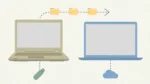















윈도우 11 25H2부터는 PC를 처음 설정할 때 Microsoft 계정으로 로그인하면 OneDrive 폴더 백업이 묻지 않고 켜집니다. 바탕화면, 문서, 사진 폴더가 통째로 OneDrive 폴더 안으로 들어가고, 여기에 파일을 저장하면 자동으로 클라우드에 올라갑니다.
백업 자체는 나쁜 기능이 아닙니다. PC를 잃어버려도 파일이 남으니까요. 문제는 용량입니다. 무료 OneDrive는 5GB뿐이라 사진과 영상이 쌓이면 금방 찹니다. 동기화가 계속 도는 것도 신경 쓰입니다. 실제로 2025년에 마이크로소프트 스스로 “OneDrive 동기화를 잠시 멈추면 PC가 빨라진다”는 팁을 냈다가, 지금 성능 가이드에서는 그 항목이 빠져 있습니다.
켜져 있는지 확인하는 법
문서 폴더를 마우스 오른쪽 버튼으로 눌러 속성을 열어 보세요. 위치에 OneDrive 경로가 적혀 있으면 폴더 백업이 켜진 상태입니다.
끄기 전에 먼저 할 일
폴더 안에 클라우드에만 있는 파일이 있으면 먼저 내려받아 두세요. 파일을 마우스 오른쪽 버튼으로 눌러 “이 장치에 항상 유지”를 선택하면 PC에 저장됩니다. 이걸 하지 않으면 백업을 끈 뒤에 파일을 PC로 가져올 수 없습니다.
폴더 백업 끄는 순서
- 작업 표시줄 오른쪽의 OneDrive 구름 아이콘을 클릭합니다.
- 톱니 모양 아이콘(도움말 및 설정)을 눌러 설정을 엽니다.
- “동기화 및 백업”에서 “백업 관리”를 누릅니다.
- 문서, 사진, 바탕화면 중 끌 폴더의 스위치를 끕니다.
- 백업을 중지할지 묻는 창에서 “이 PC에만 유지”를 고르고 계속을 누릅니다.
- 나머지 폴더도 같은 순서로 반복합니다.
마지막 창이 제일 중요합니다. 기본으로 골라져 있는 “OneDrive에만 유지”를 그대로 누르면 파일이 PC에서 지워집니다. 반드시 “이 PC에만 유지”로 바꿔서 눌러 주세요.
아크몬드의 생각
백업은 좋은 기능이지만, 켜고 끄는 건 사용자 선택이어야 합니다. 묻지 않고 켜 두는 방식은 아쉽습니다. Microsoft 365를 구독 중이라 용량이 넉넉하면 켜 두는 게 편하고, 아니라면 꺼 두고 중요한 파일만 따로 챙기는 편이 낫습니다.



Add Comment