









브라우저 기록을 지웠다고 컴퓨터가 깨끗해지는 건 아니다. 윈도우 11에는 브라우저 밖에서 남는 기록이 다섯 가지 있다. 대부분 기본으로 켜져 있어서, 모르고 쓰면 그대로 쌓인다.
1. 캡처 도구: 편집 전 원본이 그대로 저장된다
캡처 도구로 화면을 찍으면, 편집하기 전 원본이 먼저 저장된다. 잘라낸 뒤에 보냈어도, 자르기 전 화면 전체가 담긴 파일이 남는다.
캡처 도구에는 “원본 스크린샷 자동 저장”이 기본으로 켜져 있다. 찍은 화면은 사진 폴더 안 스크린샷 폴더에 들어간다. 편집한 복사본을 따로 저장해도 원본은 그대로 있다.
끄려면 캡처 도구를 열고 오른쪽 위 “…”을 누른 뒤 설정으로 들어간다. “원본 스크린샷 자동 저장”을 끄면, 찍은 화면은 저장하지 않고 클립보드에만 둔다. 직접 저장할 때만 파일이 생긴다.
단, Win + PrtScn으로 찍은 화면은 이 설정과 관계없이 스크린샷 폴더에 바로 저장된다. 이 단축키를 주로 쓴다면 폴더를 따로 확인해야 한다.
2. 메모장: 저장하지 않은 글도 파일로 남는다
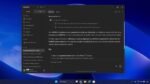
메모장에 글을 쓰고 저장하지 않은 채 닫아도, 다음에 열면 그대로 돌아온다. 메모장이 탭마다 쓴 내용을 .bin 파일로 저장해 두기 때문이다.
이 파일은 %LOCALAPPDATA%\Packages\Microsoft.WindowsNotepad_8wekyb3d8bbwe\LocalState\TabState 폴더에 있다. 저장하지 않은 탭은 물론, 붙여넣고 잊어버린 글도 여기에 쌓인다.
끄려면 메모장 설정에서 “메모장을 시작할 때”를 “새 세션으로 시작하고 저장하지 않은 변경 내용 삭제”로 바꾼다. 그러면 닫은 탭은 다시 열리지 않는다. 대신 메모장이 갑자기 꺼졌을 때 글을 되살리는 기능도 함께 사라진다.
3. 점프 목록: 연 파일 목록이 파일보다 오래 남는다
작업 표시줄의 앱 아이콘을 오른쪽 클릭하면 최근에 연 파일 목록이 뜬다. 점프 목록이다. 워드나 엑셀뿐 아니라 대부분의 앱에 있다.
목록은 %APPDATA%\Microsoft\Windows\Recent\AutomaticDestinations 폴더에 앱마다 따로 저장된다. 파일 이름과 경로, 연 횟수까지 들어 있다. 파일이나 앱을 지워도 이 기록은 남는다. 무엇을 열었는지는 알 수 있어도, 안에 무엇이 들었는지는 알 수 없다.
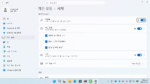
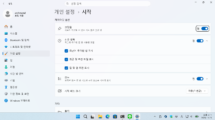
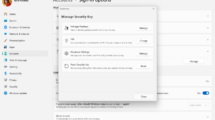
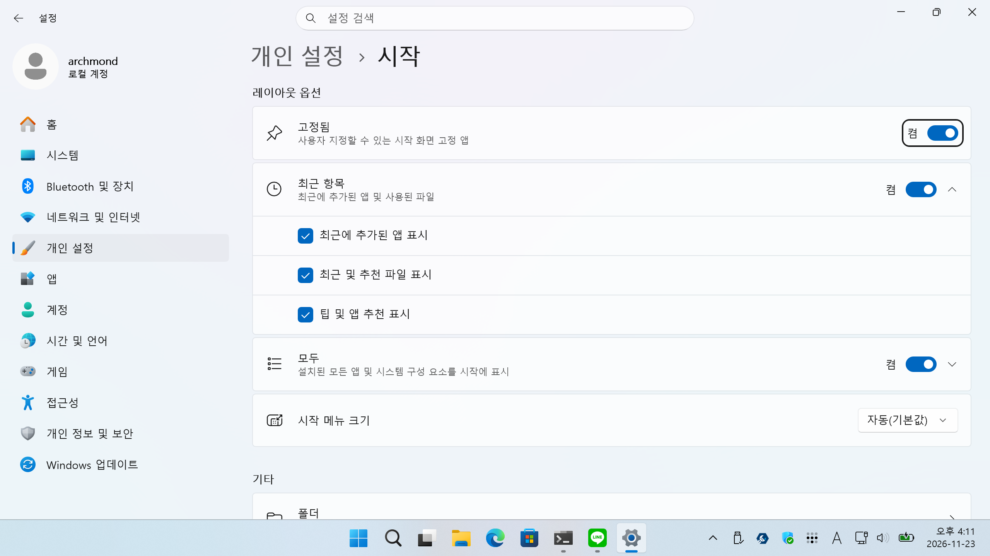
끄는 스위치는 설정 > 개인 설정 > 시작에 있다. 사진 속 PC에서는 “최근 항목”이라는 토글이다. 끄면 시작 메뉴, 점프 목록, 파일 탐색기의 최근 항목이 한 번에 안 보인다. 편하게 쓰려면 켜 두는 게 낫다.
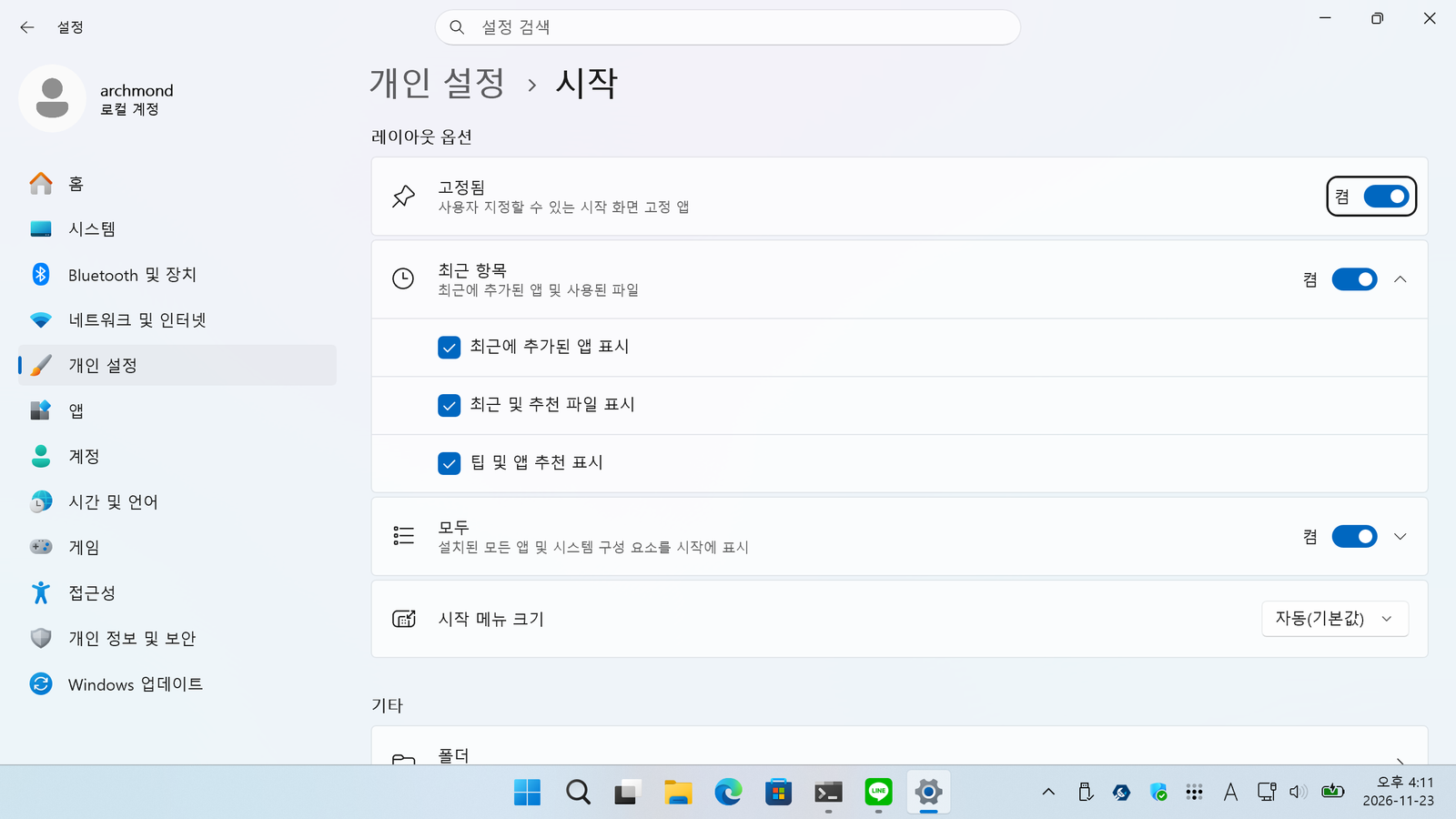
사진 속 PC는 개발자 빌드라 화면이 정식 버전과 조금 다르다. 정식 버전에서는 같은 자리에 토글이 하나만 있다. 이름은 “시작, 점프 목록 및 파일 탐색기에 최근에 연 항목 표시”이다.
4. 미리보기 캐시: 지운 사진의 축소판이 남는다
파일 탐색기는 사진과 동영상의 작은 미리보기를 만들어 둔다. 이 미리보기는 thumbcache라는 데이터베이스 파일에 저장된다. 사진을 열지 않고 폴더만 훑어도 미리보기가 생긴다.
지우려면 디스크 정리를 연다. 드라이브를 고른 뒤 “미리 보기” 항목에 체크하고 확인을 누른다. 지운 사진의 미리보기도 이때 함께 지워진다.
단, 한 번 지웠다고 끝이 아니다. 폴더를 다시 열면 미리보기를 새로 만든다. 큰 폴더는 처음 열 때 잠깐 느려진다.
5. 검색 인덱스: 파일 내용까지 미리 읽어 둔다
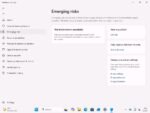
윈도우 검색이 빠른 건 인덱스 덕분이다. 인덱스는 파일 이름과 위치뿐 아니라, 내용까지 미리 읽어 둔다. 문서 안에만 있는 문구로 검색해도 파일이 뜬다. 사진 속 PC에서는 인덱싱된 항목이 4,588개다.
인덱스는 C:\ProgramData\Microsoft\Search\Data\Applications\Windows 폴더의 Windows.db 파일에 있다. 설치한 앱이 이 데이터베이스를 읽을 수 있다고 한다. 마이크로소프트는 이 정보를 AI 학습에 쓰지 않는다고 밝혔다.
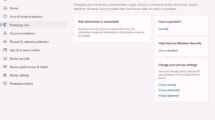
빼고 싶은 폴더가 있으면 설정 > 개인 정보 및 보안 > 검색으로 들어간다. 아래로 내리면 제외된 폴더 목록이 나온다. 사진 속 PC에는 이미 AppData, MicrosoftEdgeBackups, Default의 AppData, WINDOWS 폴더가 제외돼 있다.
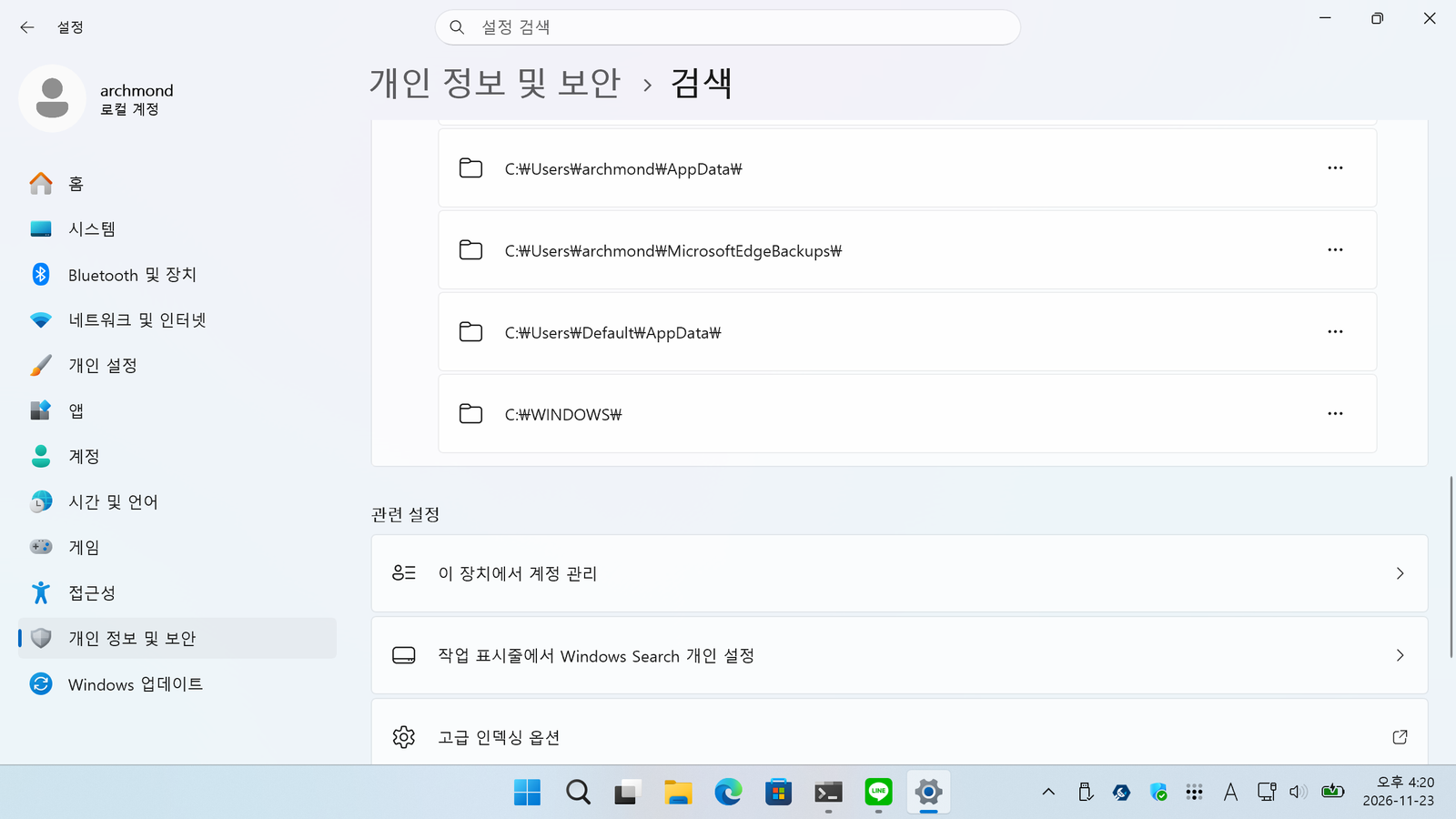
폴더를 제외하면 그 안의 파일은 내용 검색이 안 된다. 이름으로 찾는 것도 어려워진다. 빼는 폴더가 많을수록 검색이 불편해진다.
출처: MakeUseOf — These Windows files know more about your day than your browser history does
아크몬드의 생각
다섯 가지 중 당장 볼 곳은 두 군데다. 사진 폴더 안 스크린샷 폴더에 원본이 얼마나 쌓였는지, 그리고 메모장을 닫았다 열었을 때 예전 글이 돌아오는지. 둘 다 기본 켜짐이라, 한 번도 본 적이 없다면 지금 확인해 볼 만하다.
Add Comment