




















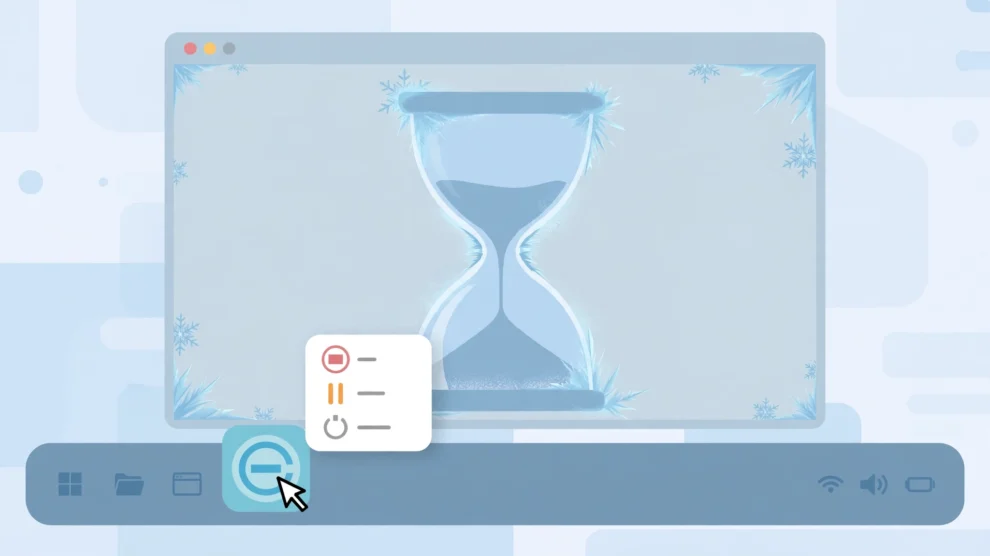

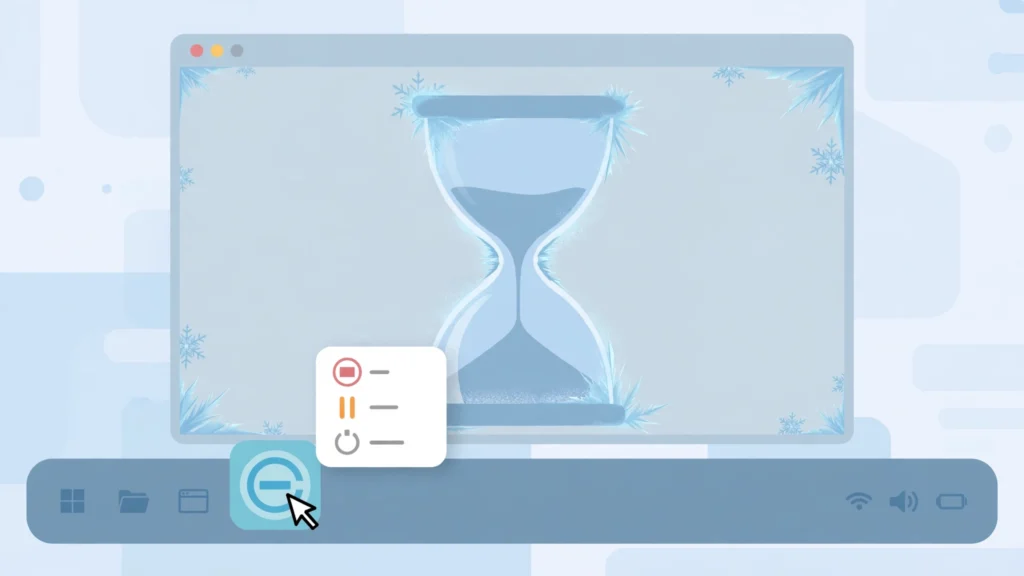
앱이 멈추면 작업 관리자를 열고, 목록에서 그 앱을 찾고, 작업 끝내기를 누르게 됩니다. 그런데 윈도우 11에는 작업 표시줄에서 바로 끝내는 방법이 숨어 있습니다. 설정을 한 번만 켜 두면 됩니다.
켜는 법
- 설정을 열고 검색창에 “작업 종료”를 입력해 해당 설정을 찾습니다. (설정 → 시스템 → 고급 쪽에 있습니다. 윈도우 버전에 따라 위치가 조금 다릅니다.)
- “작업 종료” 스위치를 켭니다. PC를 다시 시작할 필요는 없습니다.
쓰는 법
멈춘 앱의 작업 표시줄 아이콘을 마우스 오른쪽 버튼으로 누르고 “작업 종료”를 고르면 끝입니다. 작업 관리자가 열리길 기다릴 필요도, 프로세스 목록을 뒤질 필요도 없습니다.
쓰기 전에 알 것
창 오른쪽 위의 X나 “창 닫기”는 앱에게 닫아 달라고 부탁하는 방식입니다. 앱이 응답하면 되지만, 완전히 멈춘 앱은 이 부탁을 무시합니다. “작업 종료”는 부탁 없이 프로세스를 바로 끝냅니다. 그래서 저장하지 않은 작업은 그대로 사라집니다. 급할 때만 쓰는 비상용으로 생각하세요.
같은 앱의 창이 여러 개 열려 있으면 “모든 작업 종료”가 표시됩니다. 창 하나만 닫고 싶으면 평소대로 “창 닫기”를 쓰세요.
CPU나 메모리를 누가 쓰는지 살펴봐야 할 때는 작업 관리자가 여전히 필요합니다. Ctrl+Shift+Esc로 바로 열립니다. 작업 표시줄 종료는 “멈춘 앱 하나를 빨리 치우는” 용도입니다.
출처: How-To Geek — How to close frozen apps in Windows 11 without opening Task Manager
아크몬드의 생각
매일 쓰는 기능은 아니지만, 켜 두는 데 1분도 안 걸립니다. 앱이 멈춘 순간에 작업 관리자부터 찾는 사람이라면 한 번 켜 두세요. 다음에 멈췄을 때 차이가 느껴집니다.



Add Comment